
Herzlich willkommen zu meinem Blogbeitrag über die Nutzung von WeTransfer, einem kostenlosen Dienst zur schnellen und einfachen Übertragung von Dateien. In diesem Artikel werde ich Ihnen zeigen, wie Sie WeTransfer kostenlos nutzen können und welche Funktionen Ihnen zur Verfügung stehen.
Mit WeTransfer können Sie Dateien mit einer Größe von bis zu 2 GB pro Tag kostenlos versenden. Es ist keine Anmeldung erforderlich, um den Dienst zu nutzen, und die Übertragung ist schnell und unkompliziert. Die empfangenen Dateien stehen dem Empfänger für 7 Tage zur Verfügung und werden danach automatisch gelöscht.
Für weitere Funktionen und größere Dateien können Sie auf WeTransfer Pro oder Premium umsteigen, die kostenpflichtige Optionen bieten. So können Sie beispielsweise bis zu 20 GB an Dateien verschicken und diese mit einem Passwort schützen. Außerdem besteht die Möglichkeit, den Dienst zu personalisieren.
Wenn Sie WeTransfer nutzen möchten, um Dateien schnell und einfach zu übertragen, lesen Sie weiter und erfahren Sie, wie Sie den Dienst Schritt für Schritt nutzen können.
Schlüsselinformationen
- WeTransfer ist ein kostenloser Dienst zur schnellen und einfachen Übertragung von Dateien.
- Es steht Ihnen eine tägliche Übertragungsgrenze von 2 GB zur Verfügung.
- Der Dienst erfordert keine Anmeldung.
- Die empfangenen Dateien stehen dem Empfänger für 7 Tage zur Verfügung.
- WeTransfer Pro oder Premium bieten erweiterte Funktionen und erfordern eine kostenpflichtige Anmeldung.
WeTransfer kostenlos nutzen: Schritt für Schritt
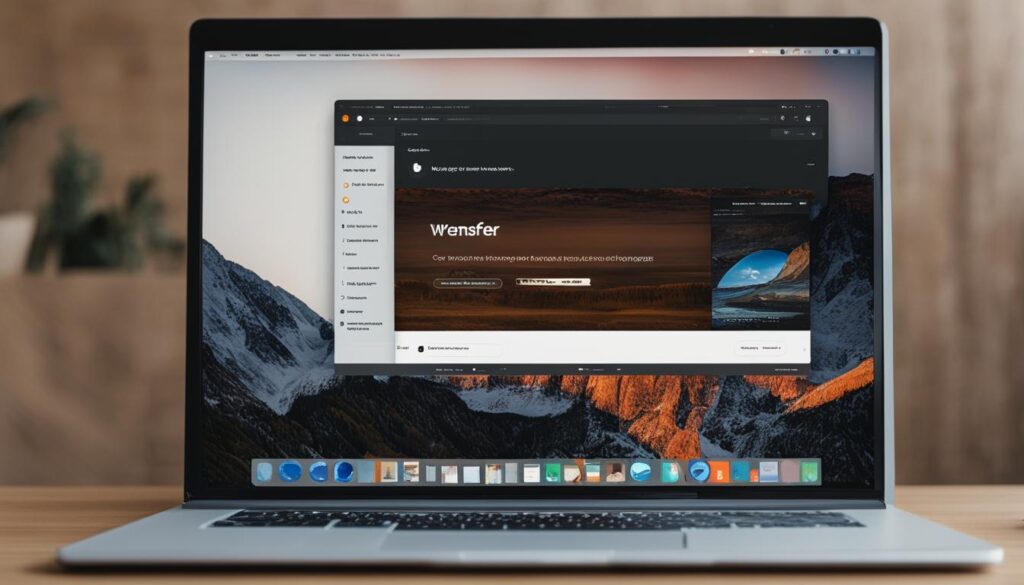
– Öffnen Sie WeTransfer in Ihrem Browser.
– Klicken Sie auf das Pluszeichen, um Ihre Dateien hochzuladen.
– Geben Sie die E-Mail-Adresse des Empfängers ein und fügen Sie optional einen Text hinzu.
– Klicken Sie auf “Senden”, um die Dateien hochzuladen.
– Der Empfänger erhält eine E-Mail mit einem Link, um die Dateien herunterzuladen.
Zusammenfassung:
Um WeTransfer kostenlos zu nutzen, öffnen Sie WeTransfer in Ihrem Browser und laden Sie Ihre Dateien hoch. Geben Sie die E-Mail-Adresse des Empfängers an und fügen Sie nach Belieben einen Text hinzu. Nachdem Sie auf “Senden” geklickt haben, erhält der Empfänger eine E-Mail mit einem Link, um die Dateien herunterzuladen. Beachten Sie, dass die Dateien nur für 7 Tage gespeichert werden.
| Schritte | Beschreibung |
|---|---|
| WeTransfer in Browser öffnen | Öffnen Sie WeTransfer in Ihrem bevorzugten Browser. |
| Dateien hochladen | Klicken Sie auf das Pluszeichen, um die gewünschten Dateien von Ihrem Computer auszuwählen und hochzuladen. |
| E-Mail-Adresse des Empfängers angeben | Geben Sie die E-Mail-Adresse des Empfängers ein, an den Sie die Dateien senden möchten. |
| Text hinzufügen | Fügen Sie optional einen Text hinzu, um dem Empfänger weitere Informationen mitzuteilen. |
| Dateien senden | Klicken Sie auf “Senden”, um die Dateien an den Empfänger zu übertragen. |
| Dateien herunterladen | Der Empfänger erhält eine E-Mail mit einem Link, um die Dateien herunterzuladen. |
WeTransfer Plus für größere Dateien
WeTransfer bietet mit WeTransfer Plus eine kostenpflichtige Option für den Versand von größeren Dateien an. Mit WeTransfer Plus können Sie Dateien mit einer Größe von bis zu 20 GB verschicken. Damit steht Ihnen deutlich mehr Speicherplatz zur Verfügung als bei der kostenlosen Variante.
Eine praktische Funktion von WeTransfer Plus ist der Passwortschutz. Sie können Ihre Dateien mit einem Passwort versehen, um sicherzustellen, dass nur diejenigen Personen darauf zugreifen können, die das Passwort kennen. Dadurch wird die Sicherheit Ihrer übertragenen Daten erhöht.
Des Weiteren bietet WeTransfer Plus die Möglichkeit, den Dienst zu personalisieren. Sie können Ihre Übertragungen mit Ihrem eigenen Hintergrundbild gestalten und Ihre E-Mails mit einem individuellen Text versehen. Dadurch verleihen Sie Ihren Dateiübertragungen eine persönliche Note.
WeTransfer Plus ist kostenpflichtig und erfordert eine Anmeldung. Im Vergleich zur kostenlosen Variante bietet WeTransfer Plus jedoch erweiterte Funktionen und einen größeren Speicherplatz. Wenn Sie regelmäßig große Dateien verschicken und Wert auf zusätzliche Sicherheit und Personalisierung legen, könnte WeTransfer Plus die richtige Option für Sie sein.

| WeTransfer | WeTransfer Plus |
|---|---|
| Bis zu 2 GB Speicherplatz | Bis zu 20 GB Speicherplatz |
| Kein Passwortschutz | Passwortschutz für Dateien |
| Keine Personalisierungsmöglichkeiten | Personalisierung von Übertragungen |
| Kostenlos | Kostenpflichtig |
Sicherheit bei der Nutzung von WeTransfer
Bei der Nutzung von WeTransfer steht die Sicherheit Ihrer vertraulichen Daten im Vordergrund. Der Dienst verwendet TLS-Verschlüsselung, um eine sichere Übertragung zu gewährleisten. Dadurch werden Ihre Dateien während der Weiterleitung geschützt und vor unbefugtem Zugriff bewahrt.
Es ist jedoch wichtig zu beachten, dass WeTransfer nicht für die Übertragung hochsensibler oder vertraulicher Daten geeignet ist. Obwohl TLS-Verschlüsselung die Sicherheit erhöht, besteht immer ein geringes Risiko, insbesondere bei der Weitergabe von sensiblen Informationen.
Es wird empfohlen, WeTransfer für den Austausch von allgemeinen Dateien zu verwenden, die keine vertraulichen Informationen enthalten. Wenn Sie vertrauliche Daten übertragen müssen, sollten Sie andere Dienste in Betracht ziehen, die speziell auf Sicherheit und Datenschutz ausgerichtet sind.
Zusätzliche Sicherheitsmaßnahmen
Um zusätzliche Schutzmaßnahmen zu treffen, können Sie folgende Tipps befolgen:
- Verwenden Sie sichere Passwörter, um Ihre Dateien zu schützen.
- Teilen Sie die Download-Links nur mit vertrauenswürdigen Personen.
- Überprüfen Sie die E-Mail-Adresse des Empfängers, um sicherzustellen, dass Sie die Dateien an die richtige Person senden.
- Laden Sie die Dateien nicht hoch, wenn Sie Verdacht auf betrügerische Aktivitäten haben.
Indem Sie diese einfachen Maßnahmen befolgen, können Sie die Sicherheit Ihrer Dateien und Informationen beim Gebrauch von WeTransfer erhöhen.
WeTransfer Sicherheit im Vergleich zu anderen Diensten
WeTransfer stellt eine bequeme und einfache Möglichkeit dar, Dateien zu übertragen. Im Vergleich zu anderen Diensten, die sich speziell auf Sicherheit und Datenschutz konzentrieren, bietet WeTransfer jedoch nicht den gleichen Grad an Schutz für vertrauliche Daten. Wenn Sie ultimative Sicherheit benötigen, sollten Sie alternative Dienste in Betracht ziehen, die stark auf Datenschutz und Verschlüsselung spezialisiert sind.
| Dienst | Verschlüsselung | Vertrauliche Daten |
|---|---|---|
| WeTransfer | TLS-Verschlüsselung | Nicht geeignet |
| ProtonMail | Ende-zu-Ende-Verschlüsselung | Geeignet |
| Tresorit | Ende-zu-Ende-Verschlüsselung | Geeignet |
| Sync.com | Ende-zu-Ende-Verschlüsselung | Geeignet |
Die Tabelle vergleicht WeTransfer mit anderen Diensten in Bezug auf die Verschlüsselung und die Eignung zur Übertragung vertraulicher Daten. Beachten Sie, dass diese Dienste kostenpflichtig sein können und unterschiedliche Funktionen bieten.
Es liegt in Ihrer Verantwortung als Nutzer, die datenschutzrechtlichen Anforderungen und die Art der zu übertragenden Daten zu berücksichtigen. Je nach Vertraulichkeitsgrad und Sensibilität Ihrer Dateien sollten Sie den am besten geeigneten Dienst wählen, um eine maximale Sicherheit zu gewährleisten.
Das Fazit: WeTransfer bietet eine bequeme Möglichkeit, Dateien zu übertragen, ist jedoch nicht für vertrauliche Daten geeignet. Wenn es um die Sicherheit Ihrer Informationen geht, sollten Sie auf spezialisierte Dienste mit erhöhtem Datenschutz und Verschlüsselung setzen.
WeTransfer Alternativen
Wenn es darum geht, große Dateien online zu versenden, gibt es eine Vielzahl von Alternativen zu WeTransfer. Hier sind einige Beispiele:
- Dropbox: Dropbox ist ein beliebter Online-Speicherdienst, mit dem Sie Dateien sicher hochladen und freigeben können. Es bietet Funktionen wie automatische Synchronisierung und die Möglichkeit, Ordner für die Zusammenarbeit freizugeben.
- Google Drive: Mit Google Drive können Sie Dateien in der Cloud speichern, freigeben und gemeinsam bearbeiten. Es bietet viel Speicherplatz und ermöglicht die Zusammenarbeit in Echtzeit.
- OneDrive: OneDrive ist der Cloud-Speicherdienst von Microsoft. Mit OneDrive können Sie Dateien speichern, freigeben und synchronisieren. Es ist ideal für Benutzer, die bereits Microsoft-Produkte verwenden.
- Sendspace: Sendspace ist ein weiterer Dienst, mit dem Sie große Dateien sicher versenden können. Es bietet eine einfache und benutzerfreundliche Oberfläche.
Alle diese Alternativen bieten verschiedene Funktionen und Speicheroptionen, um Ihren Bedürfnissen gerecht zu werden. Vergleichen Sie die verschiedenen Dienste und wählen Sie diejenige aus, die am besten zu Ihren Anforderungen passt.
Vergleich der Funktionen
| Dienst | Funktionen | Speicherplatz |
|---|---|---|
| Dropbox | Automatische Synchronisierung, Freigabe von Ordnern, Zusammenarbeit | 2 GB kostenlos, erweiterbar gegen Gebühr |
| Google Drive | Cloud-Speicher, Echtzeit-Zusammenarbeit, Integration mit Google Docs | 15 GB kostenlos, erweiterbar gegen Gebühr |
| OneDrive | Integration mit Microsoft-Produkten, Dateifreigabe, Synchronisierung | 5 GB kostenlos, erweiterbar gegen Gebühr |
| Sendspace | Einfache Dateiübertragung, begrenzte kostenlose Optionen | Bis zu 300 MB kostenlos, erweiterbar gegen Gebühr |
Fazit
WeTransfer ist ein praktischer und kostenloser Dienst für schnelle Dateiübertragungen. Mit der kostenlosen Version können Sie täglich bis zu 2 GB an Dateien versenden. Dies ist eine großartige Option für Personen, die regelmäßig große Dateien teilen möchten, ohne dafür bezahlen zu müssen.
Für größere Dateien stehen auch kostenpflichtige Optionen zur Verfügung. WeTransfer Plus bietet die Möglichkeit, bis zu 20 GB an Dateien zu verschicken und ermöglicht Ihnen die Personalisierung des Dienstes. Zusätzlich können Sie mit WeTransfer Plus Ihre gesendeten Dateien mit einem Passwort schützen.
Es ist jedoch wichtig, die Sicherheitsaspekte von WeTransfer zu beachten. Während der Dienst die TLS-Verschlüsselung verwendet, um die Sicherheit der Übertragung zu gewährleisten, ist es wichtig zu wissen, dass WeTransfer nicht für die Übertragung vertraulicher Daten geeignet ist. Für den Schutz vertraulicher Daten sollten Sie andere Dienste in Betracht ziehen, die speziell für Sicherheit und Datenschutz ausgelegt sind.
Insgesamt ist WeTransfer eine bequeme und zuverlässige Option für schnelle Dateiübertragungen. Beachten Sie die kostenlosen und kostenpflichtigen Optionen sowie die Sicherheitsaspekte bei der Nutzung dieses Dienstes.
FAQ
Kann ich WeTransfer kostenlos nutzen?
Ja, WeTransfer bietet einen kostenlosen Dienst an, mit dem Sie Dateien schnell und einfach übertragen können.
Wie viel Daten kann ich mit WeTransfer kostenlos versenden?
Mit WeTransfer Free können Sie täglich bis zu 2 GB an Dateien kostenlos versenden.
Muss ich mich anmelden, um WeTransfer zu nutzen?
Nein, für die Nutzung von WeTransfer ist keine Anmeldung erforderlich.
Wie lange werden die hochgeladenen Dateien gespeichert?
Die hochgeladenen Dateien können vom Empfänger innerhalb von 7 Tagen heruntergeladen werden, danach werden sie gelöscht.
Gibt es kostenpflichtige Versionen von WeTransfer?
Ja, WeTransfer bietet die kostenpflichtigen Versionen Pro und Premium an, die zusätzliche Funktionen bieten und eine kostenpflichtige Anmeldung erfordern.
Wie kann ich WeTransfer in meinem Browser öffnen?
Öffnen Sie WeTransfer, indem Sie die Website in Ihrem Browser aufrufen.
Wie lade ich Dateien mit WeTransfer hoch?
Klicken Sie auf das Pluszeichen, um Ihre Dateien hochzuladen.
Wie gebe ich die E-Mail-Adresse des Empfängers an?
Geben Sie die E-Mail-Adresse des Empfängers ein und fügen Sie optional einen Text hinzu.
Wie sende ich meine Dateien mit WeTransfer ab?
Klicken Sie auf “Senden”, um die Dateien hochzuladen und zu versenden.
Wie kann der Empfänger die Dateien herunterladen?
Der Empfänger erhält eine E-Mail mit einem Link, um die Dateien herunterzuladen.
Wie lange werden die Dateien bei WeTransfer gespeichert?
Beachten Sie, dass die Dateien nur für 7 Tage gespeichert werden.
Was bietet WeTransfer Plus?
WeTransfer Plus ermöglicht den Versand von bis zu 20 GB an Dateien und bietet erweiterte Funktionen wie den Passwortschutz und die Personalisierung.
Ist WeTransfer sicher für die Übertragung meiner Dateien?
WeTransfer verwendet TLS-Verschlüsselung, um die Sicherheit der Übertragung zu gewährleisten. Beachten Sie jedoch, dass WeTransfer nicht für die Übertragung vertraulicher Daten geeignet ist.
Gibt es Alternativen zu WeTransfer für die Übertragung großer Dateien?
Ja, es gibt verschiedene Alternativen wie Dropbox, Google Drive, OneDrive und Sendspace. Diese Dienste bieten verschiedene Funktionen und Speicheroptionen.

- Braun Herrenausstatter – Eleganz & Qualität für Ihn - April 27, 2025
- Anette May-Thies – Ihr Experte für Steuern & Recht. - April 26, 2025
- Durchschnittsalter der Männer in Deutschland Statistik - April 13, 2025