Wenn Ihre Taskleiste plötzlich verschwunden ist, kann das sehr ärgerlich sein. Die Taskleiste ist ein wichtiger Bestandteil Ihres Windows-PCs und ermöglicht einen schnellen Zugriff auf Programme und Funktionen. Zum Glück gibt es verschiedene Möglichkeiten, Ihre Taskleiste wiederherzustellen und das Problem zu beheben.
Im Folgenden finden Sie einige Lösungen, die Ihnen helfen können, Ihre Taskleiste wieder sichtbar zu machen.
Schlüsselerkenntnisse:
- Wenn Ihre Taskleiste verschwunden ist, können Sie sie möglicherweise durch Ausblenden und Wiedereinblenden wieder sichtbar machen.
- Über die Systemsteuerung haben Sie die Möglichkeit, die Einstellungen für die Taskleiste zu ändern und sicherzustellen, dass sie immer sichtbar ist.
- Ein Neustart des Computers kann oft helfen, die Taskleiste zurückzubekommen.
- Wenn alle anderen Lösungen fehlschlagen, können Sie versuchen, die Taskleiste über einen Registry-Eintrag wiederherzustellen.
- Falls Sie weiterhin Probleme haben, stehen Ihnen zahlreiche Online-Ressourcen und Foren zur Verfügung, in denen Sie weitere Unterstützung finden können.
Taskleiste ausgeblendet? So holen Sie sie zurück!
Wenn Ihre Taskleiste nur ausgeblendet ist, können Sie sie ganz einfach wieder einblenden. Fahren Sie mit der Maus an den oberen, unteren, linken oder rechten Rand des Bildschirms, um die Leiste wieder erscheinen zu lassen. Alternativ können Sie mit einem Rechtsklick auf die Taskleiste, dann auf “Eigenschaften” und anschließend auf “Taskleiste automatisch ausblenden” klicken, um sicherzustellen, dass die Taskleiste immer sichtbar bleibt.
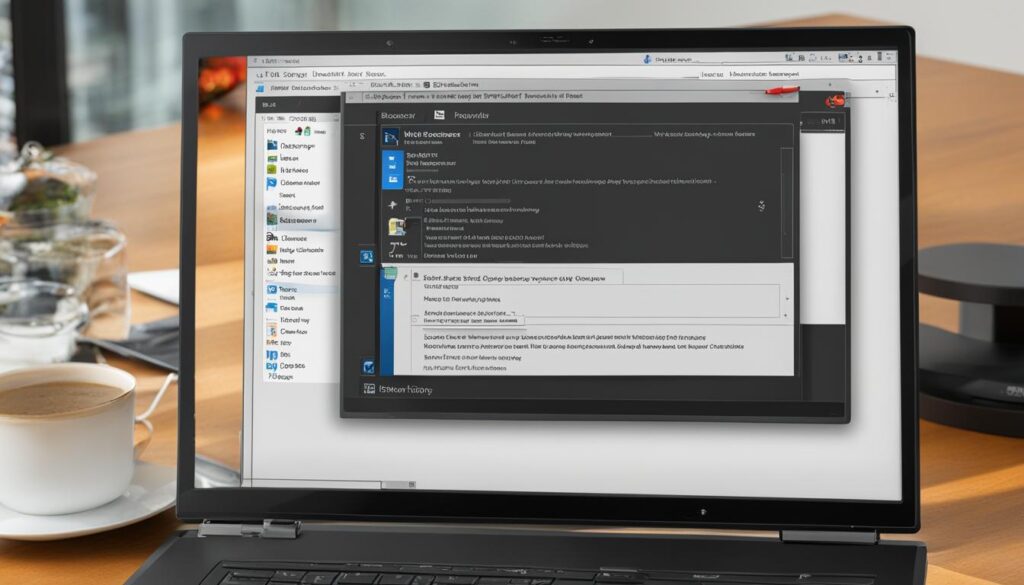
In einigen Fällen kann es vorkommen, dass die Taskleiste versehentlich am Rand des Bildschirms ausgeblendet wird. Um sie zurückzubringen, müssen Sie nur die Maus an den entsprechenden Bildschirmrand bewegen. Wenn Sie beispielsweise die Maus an den unteren Rand bewegen, sollte die Taskleiste wieder angezeigt werden.
Es ist auch möglich, die Taskleiste manuell über die Eigenschaften wieder einzublenden. Klicken Sie mit der rechten Maustaste auf die Taskleiste und wählen Sie “Eigenschaften”. Klicken Sie dann auf die Option “Taskleiste automatisch ausblenden”, um sicherzustellen, dass die Taskleiste immer sichtbar bleibt.
Weitere Schritte zur Wiederherstellung der Taskleiste
Wenn das Ausblenden und Wiedereinblenden der Taskleiste nicht funktioniert, können Sie auch die folgenden Schritte versuchen:
- Überprüfen Sie die Einstellungen in der Systemsteuerung
- Führen Sie einen Neustart Ihres Computers durch
- Öffnen Sie den Task-Manager und starten Sie den Prozess “Explorer.exe” neu
- Stellen Sie die Taskleiste über einen Registry-Eintrag wieder her
Wenn keiner dieser Schritte zur Wiederherstellung Ihrer Taskleiste führt, könnte ein tiefergreifendes Problem vorliegen. In diesem Fall empfehle ich Ihnen, professionelle Hilfe in Anspruch zu nehmen oder sich an den technischen Support Ihres Betriebssystems zu wenden.
| Schritt | Beschreibung |
|---|---|
| 1 | Überprüfen Sie die Einstellungen in der Systemsteuerung |
| 2 | Führen Sie einen Neustart Ihres Computers durch |
| 3 | Öffnen Sie den Task-Manager und starten Sie den Prozess “Explorer.exe” neu |
| 4 | Stellen Sie die Taskleiste über einen Registry-Eintrag wieder her |
Taskleiste über die Systemsteuerung wieder einblenden
Wenn das Ausblenden der Taskleiste nicht funktioniert, können Sie versuchen, sie über die Systemsteuerung wieder einzublenden. Öffnen Sie die Systemsteuerung und suchen Sie nach den Optionen “Darstellung und Anpassung” oder “Taskleiste und Navigation”. Dort können Sie die Einstellungen für die Taskleiste ändern und sicherstellen, dass sie sichtbar ist.
Manchmal kann es vorkommen, dass die Taskleiste unbeabsichtigt ausgeblendet wird oder aufgrund von Systemfehlern verschwindet. In solchen Fällen bietet die Systemsteuerung eine einfache Möglichkeit, die Taskleiste zurückzubekommen. Hier ist, wie es funktioniert:
- Öffnen Sie die Systemsteuerung, indem Sie das Startmenü öffnen und nach “Systemsteuerung” suchen.
- Suchen Sie nach den Optionen “Darstellung und Anpassung” oder “Taskleiste und Navigation” und klicken Sie darauf.
- In den Einstellungen können Sie verschiedene Optionen für Ihre Taskleiste festlegen.
- Stellen Sie sicher, dass die Option “Taskleiste sperren” deaktiviert ist, da dies verhindern kann, dass die Taskleiste angezeigt wird.
- Überprüfen Sie auch, ob die Option “Taskleiste automatisch ausblenden” deaktiviert ist.
- Speichern Sie die Einstellungen und schließen Sie die Systemsteuerung.
- Starten Sie Ihren Computer neu, um sicherzustellen, dass die Änderungen wirksam werden.
Mit dieser Methode sollten Sie in der Lage sein, Ihre Taskleiste über die Systemsteuerung wieder einzublenden und sie sichtbar zu machen. Wenn das Problem weiterhin besteht, können Sie auch andere Lösungen ausprobieren, wie zum Beispiel das Neustarten Ihres Computers oder die Verwendung des Taskmanagers.
Weitere Tipps zur Systemsteuerung und Taskleisten-Einstellungen
Die Systemsteuerung bietet viele weitere Möglichkeiten, die Einstellungen Ihres Computers anzupassen und anzupassen. Sie können auch andere Optionen wie Bildschirmauflösung, Maus- und Tastatureinstellungen sowie Personalisierungsoptionen überprüfen.
Es ist auch wichtig zu beachten, dass die Taskleisten-Einstellungen in verschiedenen Versionen von Windows leicht variieren können. Stellen Sie sicher, dass Sie die richtigen Anweisungen für Ihr Betriebssystem befolgen.
| Betriebssystem | Systemsteuerung öffnen | Taskleisten-Einstellungen finden |
|---|---|---|
| Windows 10 | Rechtsklicken Sie auf Start und wählen Sie “Systemsteuerung” aus dem Menü. | Klicken Sie auf “Darstellung und Anpassung” und dann auf “Taskleiste und Navigation”. |
| Windows 8/8.1 | Öffnen Sie das Charm-Menü, indem Sie mit der Maus in die rechte Ecke des Bildschirms fahren. | Wählen Sie “Systemsteuerung” und dann “Taskleiste und Navigation”. |
| Windows 7 | Klicken Sie auf Start und dann auf “Systemsteuerung”. | Gehen Sie zu “Darstellung und Anpassung” und wählen Sie “Taskleiste und Startmenü”. |
Taskleiste durch Neustart oder Taskmanager wiederherstellen
Wenn Sie trotz der bisherigen Schritte immer noch Probleme mit Ihrer Taskleiste haben, gibt es zwei weitere Möglichkeiten, um sie wiederherzustellen: einen Neustart Ihres Computers oder die Verwendung des Taskmanagers.
Ein Neustart kann oft Systemfehler beheben und Ihre Taskleiste wiederherstellen. Gehen Sie dazu wie folgt vor:
- Schließen Sie alle geöffneten Programme und speichern Sie Ihre Arbeit.
- Klicken Sie auf “Start” und dann auf “Herunterfahren” oder “Neustart”.
- Warten Sie, bis Ihr Computer heruntergefahren und neu gestartet ist.
- Überprüfen Sie, ob Ihre Taskleiste nach dem Neustart wieder sichtbar ist.
Falls der Neustart das Problem nicht gelöst hat, können Sie den Taskmanager öffnen und den Prozess “Explorer.exe” neu starten. Gehen Sie dazu wie folgt vor:
- Drücken Sie gleichzeitig die Tasten [Strg], [Umschalt] und [Esc], um den Taskmanager zu öffnen.
- Wechseln Sie zur Registerkarte “Prozesse”.
- Suchen Sie den Prozess “Explorer.exe” in der Liste.
- Markieren Sie den Prozess und klicken Sie auf “Task beenden”.
- Klicken Sie auf “Datei” in der Menüleiste des Taskmanagers und wählen Sie “Neuen Task ausführen”.
- Geben Sie “Explorer.exe” ein und klicken Sie auf “OK”. Dadurch wird der Prozess “Explorer.exe” neu gestartet.
- Überprüfen Sie, ob Ihre Taskleiste nach dem Neustart des Prozesses wieder sichtbar ist.
Mit diesen beiden Methoden sollten Sie in den meisten Fällen in der Lage sein, Ihre Taskleiste wiederherzustellen und Ihre Arbeit fortzusetzen.

Taskleiste per Registry-Eintrag wiederherstellen
Wenn alle anderen Lösungen nicht funktionieren, können Sie versuchen, die Taskleiste über einen Registry-Eintrag wiederherzustellen. Hier ist, wie Sie vorgehen können:
- Öffnen Sie den Registrierungs-Editor, indem Sie gleichzeitig die Tasten [Windows] und [R] drücken.
- Geben Sie “regedit” ein und klicken Sie auf “OK”.
- Navigieren Sie zum Pfad HKEY_CURRENT_USER/Software/Microsoft/Windows/CurrentVersion/Explorer/StuckRects2.
- Löschen Sie den Eintrag mit dem Namen “Settings”.
- Starten Sie Ihren Computer neu.
Es ist wichtig, beim Bearbeiten der Registry vorsichtig zu sein, da Fehler schwerwiegende Auswirkungen auf Ihr System haben können. Stellen Sie sicher, dass Sie nur den angegebenen Eintrag löschen und keine anderen Änderungen vornehmen. Es wird empfohlen, vor dem Bearbeiten der Registry eine Sicherungskopie zu erstellen oder einen Experten um Unterstützung zu bitten.
Hilfe bei weiteren Problemen mit der Taskleiste
Sollten Sie trotz der vorgeschlagenen Lösungen weiterhin Probleme mit Ihrer Taskleiste haben oder spezifische Fragen dazu haben, stehen Ihnen zahlreiche Online-Ressourcen und Foren zur Verfügung, in denen Sie weitere Unterstützung finden können.
Es gibt spezialisierte Websites und Communities, die sich mit Windows 10 und seinen Funktionen befassen und Ihnen bei der Lösung Ihrer Taskleisten-Probleme behilflich sein können. Dort können Sie nach bereits vorhandenen Lösungen für Ihr spezifisches Problem suchen oder eine Frage in einem Forum für Windows-Benutzer stellen.
Indem Sie sich aktiv an den Diskussionen beteiligen, erhalten Sie nicht nur Unterstützung von anderen Benutzern, sondern können auch von deren Erfahrungen und Lösungsansätzen profitieren. Die Mitglieder dieser Gemeinschaften sind oft sehr sachkundig und können Ihnen wertvolle Empfehlungen geben, um Ihre Taskleiste wiederherzustellen.
FAQ
Wie kann ich meine Taskleiste wiederherstellen, wenn sie verschwunden ist?
Es gibt mehrere Möglichkeiten, um Ihre Taskleiste auf Ihrem Windows-PC schnell wiederherzustellen.
Wie kann ich meine Taskleiste wieder einblenden, wenn sie ausgeblendet ist?
Fahren Sie mit der Maus an den Rand des Bildschirms oder klicken Sie mit der rechten Maustaste auf die Taskleiste und wählen Sie “Eigenschaften”. Stellen Sie sicher, dass die Option “Taskleiste automatisch ausblenden” nicht aktiviert ist.
Wie kann ich meine Taskleiste über die Systemsteuerung wieder einblenden?
Öffnen Sie die Systemsteuerung, suchen Sie nach den Optionen “Darstellung und Anpassung” oder “Taskleiste und Navigation” und ändern Sie die Einstellungen für die Taskleiste.
Wie kann ich meine Taskleiste durch einen Neustart oder den Taskmanager wiederherstellen?
Starten Sie Ihren Computer neu, um systematische Fehler zu beheben. Wenn das nicht funktioniert, öffnen Sie den Taskmanager mit der Tastenkombination [Strg] + [Umschalt] + [Esc] und wählen Sie den Prozess “Explorer.exe”, um ihn neu zu starten.
Wie kann ich meine Taskleiste durch einen Registry-Eintrag wiederherstellen?
Öffnen Sie den Registrierungs-Editor mit der Tastenkombination [Windows] + [R] und geben Sie “regedit” ein. Navigieren Sie zum Pfad HKEY_CURRENT_USER/Software/Microsoft/Windows/CurrentVersion/Explorer/StuckRects2 und löschen Sie den Eintrag “Settings”. Starten Sie Ihren Computer neu, um die Taskleiste wieder anzuzeigen.
Wo finde ich Hilfe bei weiteren Problemen mit meiner Taskleiste?
Wenn Sie weiterhin Probleme mit Ihrer Taskleiste haben oder spezifische Fragen haben, gibt es viele Online-Ressourcen und Foren, in denen Sie weitere Unterstützung finden können. Suchen Sie nach Lösungen für Ihr spezifisches Problem oder stellen Sie eine Frage in einem Forum für Windows-Benutzer, um Unterstützung und Antworten zu erhalten.

- Braun Herrenausstatter – Eleganz & Qualität für Ihn - April 27, 2025
- Anette May-Thies – Ihr Experte für Steuern & Recht. - April 26, 2025
- Durchschnittsalter der Männer in Deutschland Statistik - April 13, 2025