Um Ihre Lieblingsmusik als Klingelton auf dem iPhone einzurichten, stehen Ihnen verschiedene Möglichkeiten zur Verfügung. Im Folgenden finden Sie Tipps und Anleitungen, wie Sie eigene Musik als Klingelton verwenden können.
Schlüsselerkenntnisse
- Es gibt verschiedene Möglichkeiten, um eigene Musik als Klingelton auf dem iPhone einzurichten.
- Sie können Musik kaufen und als Klingelton einstellen oder Ihre eigene Musik in iTunes importieren und als Klingelton speichern.
- Die App GarageBand ermöglicht es Ihnen, eigene Musik als Klingelton zu erstellen.
- Es gibt auch Drittanbieter, die Klingeltöne für das iPhone anbieten.
- Gestalten Sie Ihren Klingelton persönlich und experimentieren Sie mit verschiedenen Tönen, um den perfekten Sound zu finden.
Musik kaufen und als Klingelton einstellen
Sie haben verschiedene Möglichkeiten, um Musik als Klingelton auf Ihrem iPhone einzustellen. Sie können entweder Musik kaufen oder einen Song über iTunes als Klingelton formatieren. Im iTunes Store finden Sie eine große Auswahl an Musiktiteln, aus denen Sie Ihren Klingelton auswählen können. Alternativ können Sie auch Ihre eigene Musik, die auf CD oder Festplatte gespeichert ist, in iTunes importieren und als Klingelton speichern. Sobald Sie Ihren Klingelton erstellt oder gekauft haben, können Sie ihn in den Einstellungen Ihres iPhones auswählen.
Musik kaufen im iTunes Store
Im iTunes Store haben Sie Zugriff auf eine Vielzahl von Musiktiteln, aus denen Sie Ihren Klingelton auswählen können. Gehen Sie wie folgt vor, um Musik als Klingelton zu kaufen:
- Öffnen Sie den iTunes Store auf Ihrem iPhone.
- Gehen Sie zur Musik-Kategorie und suchen Sie nach dem gewünschten Song.
- Wählen Sie den Song aus und tippen Sie auf den Preis, um ihn zu kaufen.
Nachdem der Song gekauft wurde, können Sie ihn in den Einstellungen Ihres iPhones als Klingelton festlegen.
Eigene Musik in iTunes importieren und als Klingelton speichern
Wenn Sie Ihre eigene Musik als Klingelton verwenden möchten, können Sie sie in iTunes importieren und speichern. Befolgen Sie diese Schritte:
- Öffnen Sie iTunes auf Ihrem Computer.
- Gehen Sie zur “Mediathek” und wählen Sie “Datei” > “Datei zur Mediathek hinzufügen”.
- Suchen Sie die Musikdatei auf Ihrem Computer und wählen Sie sie aus.
- Klicken Sie auf “Öffnen”, um die Musikdatei in iTunes zu importieren.
- Wählen Sie die importierte Musikdatei in der iTunes-Mediathek aus.
- Gehen Sie zu “Ablage” > “Datei konvertieren” > “In AAC-Version konvertieren”.
- Wählen Sie den konvertierten Song aus und klicken Sie mit der rechten Maustaste darauf.
- Wählen Sie “Im Finder anzeigen”, um den Speicherort des Songs auf Ihrem Computer zu öffnen.
- Kopieren Sie die Datei auf Ihren Desktop oder in einen Ordner.
Verbinden Sie nun Ihr iPhone mit Ihrem Computer und übertragen Sie die Musikdatei auf Ihr iPhone. In den Einstellungen Ihres iPhones können Sie den Klingelton auswählen und einstellen.
Musik kaufen und als Klingelton einstellen
| Vorteile | Nachteile |
|---|---|
| – Große Auswahl an Musiktiteln im iTunes Store | – Kosten für den Kauf von Musik |
| – Benutzerdefinierte Klingeltöne aus eigener Musik | – Erfordert Konvertierung von Musikdateien in iTunes |
Eigene Musiktitel als Klingelton speichern
Um eigene Musiktitel als Klingelton auf Ihrem iPhone zu speichern, können Sie das Programm iTunes verwenden. Gehen Sie wie folgt vor:
- Öffnen Sie iTunes und importieren Sie den gewünschten Song.
- Klicken Sie mit der rechten Maustaste auf den Song und wählen Sie “Songinformationen” aus.
- In den Songinformationen klicken Sie auf die Registerkarte “Optionen”.
- Hier können Sie die Start- und Stopp-Zeit des Songs festlegen, um den gewünschten Ausschnitt als Klingelton zu verwenden.
- Bestätigen Sie die Einstellungen und klicken Sie auf “OK”.
- Klicken Sie erneut mit der rechten Maustaste auf den Song und wählen Sie “AAC-Version erstellen” aus.
- Mit einem Rechtsklick auf die neue AAC-Version können Sie die Datei auf Ihren Desktop oder in einen Ordner kopieren.
- Verbinden Sie Ihr iPhone mit dem Computer und öffnen Sie iTunes.
- Klicken Sie auf das iPhone-Symbol und wählen Sie den Tab “Töne” aus.
- Ziehen Sie die AAC-Datei in den Bereich “Töne” und sie wird auf Ihr iPhone übertragen.
- Öffnen Sie die “Einstellungen” auf Ihrem iPhone und wählen Sie “Töne & Haptik” aus.
- Unter “Klingelton” finden Sie den gespeicherten Klingelton. Wählen Sie ihn aus, um ihn als Klingelton einzustellen.
Jetzt haben Sie erfolgreich eigene Musiktitel als Klingelton auf Ihrem iPhone gespeichert.
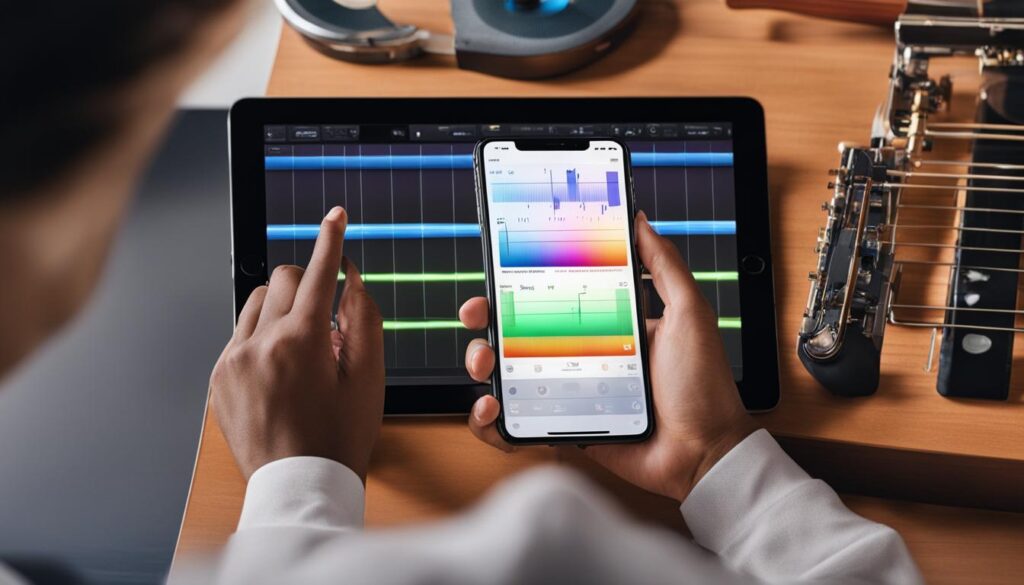
Öffnen Sie die Einstellungen Ihres iPhones und wählen Sie den erstellten Klingelton aus der Liste der verfügbaren Klingeltöne.
Musik als Klingelton von Dritten kaufen
Neben dem iTunes Store gibt es auch Drittanbieter, die Klingeltöne für das iPhone anbieten. Sie können verschiedene Apps oder Websites nutzen, um Musik als Klingelton zu kaufen und auf Ihrem iPhone einzustellen. Achten Sie jedoch darauf, seriöse Quellen auszuwählen und sicherzustellen, dass die Klingeltöne mit Ihrem iPhone kompatibel sind.
Apps für den Kauf von Klingeltönen
Es gibt eine Vielzahl von Apps, die Ihnen den Kauf von Klingeltönen ermöglichen. Hier sind einige beliebte Apps für iPhone-Benutzer:
- App 1: Diese App bietet eine große Auswahl an Musiktiteln, aus denen Sie Ihren Klingelton auswählen können. Sie können die Vorschau anhören und den gewünschten Klingelton kaufen.
- App 2: Mit dieser App können Sie Ihre eigene Musik als Klingelton erstellen und sie mit verschiedenen Effekten anpassen. Sie können auch Klingeltöne von anderen Benutzern herunterladen und verwenden.
- App 3: Diese App bietet exklusive Klingeltöne von bekannten Künstlern. Sie können Ihre Lieblingsmusik kaufen und als Klingelton auf Ihrem iPhone einstellen.
Bevor Sie eine App herunterladen und nutzen, stellen Sie sicher, dass sie vertrauenswürdig ist und gute Bewertungen hat. Überprüfen Sie auch die Kompatibilität mit Ihrem iPhone.
Websites zum Kauf von Klingeltönen
Zusätzlich zu den Apps gibt es auch Websites, auf denen Sie Klingeltöne für Ihr iPhone kaufen können. Hier sind einige populäre Websites:
- Website 1: Diese Website bietet eine breite Auswahl an Musiktiteln verschiedener Genres. Sie können nach Künstlern, Alben oder Songtiteln suchen und Ihre Lieblingsmusik als Klingelton kaufen.
- Website 2: Mit dieser Website können Sie Ihre eigenen Klingeltöne erstellen und sie mit anderen Benutzern teilen. Sie können auch Klingeltöne von anderen Benutzern herunterladen und verwenden.
- Website 3: Diese Website bietet exklusive Klingeltöne von bekannten Künstlern. Sie können Ihre Lieblingsmusik kaufen und als Klingelton auf Ihrem iPhone einstellen.
Stellen Sie sicher, dass Sie beim Kauf von Klingeltönen über seriöse Websites gehen und keine persönlichen Informationen preisgeben. Überprüfen Sie auch die Bewertungen anderer Benutzer, um sicherzustellen, dass die Website zuverlässig ist.
| Apps | Websites |
|---|---|
| App 1 | Website 1 |
| App 2 | Website 2 |
| App 3 | Website 3 |
Wenn Sie Musik als Klingelton von Dritten kaufen möchten, stehen Ihnen verschiedene Apps und Websites zur Verfügung. Wählen Sie vertrauenswürdige Quellen aus und stellen Sie sicher, dass die Klingeltöne mit Ihrem iPhone kompatibel sind. Mit der richtigen Musik als Klingelton können Sie Ihr iPhone personalisieren und Ihren individuellen Stil zum Ausdruck bringen.
Tipps für den Klingelton auf dem iPhone
Hier sind einige Tipps, die Ihnen bei der Auswahl und Nutzung Ihres Klingeltons auf dem iPhone helfen können:
- Wählen Sie einen Klingelton aus, der Ihre Persönlichkeit oder Vorlieben widerspiegelt: Entscheiden Sie sich für einen Klingelton, der zu Ihnen passt und Ihre Persönlichkeit oder Vorlieben widerspiegelt. Sie können aus einer Vielzahl von vorgefertigten Klingeltönen wählen oder Ihren eigenen Klingelton erstellen.
- Stellen Sie sicher, dass der Klingelton nicht zu lang ist: Achten Sie darauf, dass Ihr Klingelton nicht zu lang ist, da dies die Aufmerksamkeit anderer Personen stören kann. Wählen Sie einen kurzen und prägnanten Klingelton, der gut zu hören und erkennbar ist.
- Passen Sie den Klingelton je nach Anlass oder Kontakt an: Um Ihrem iPhone eine individuelle Note zu verleihen, können Sie den Klingelton je nach Anlass oder Kontakt anpassen. Wählen Sie einen fröhlichen Klingelton für Freunde oder Familienmitglieder und einen seriösen Klingelton für geschäftliche Kontakte.
- Experimentieren Sie mit verschiedenen Klingeltönen: Probieren Sie verschiedene Klingeltöne aus, um den perfekten Sound für sich zu finden. Testen Sie verschiedene Genres, Instrumente und Melodien, um den Klingelton zu finden, der am besten zu Ihnen passt.
Mit diesen Tipps können Sie Ihren Klingelton auf dem iPhone personalisieren und Ihre eigene kreative Note setzen.
FAQ
Wie kann ich eigene Musik als Klingelton auf meinem iPhone einstellen?
Um eigene Musik als Klingelton auf dem iPhone einzustellen, stehen Ihnen verschiedene Möglichkeiten zur Verfügung. Sie können entweder Musik kaufen oder einen Song über iTunes als Klingelton formatieren, um ihn auf Ihrem iPhone einzustellen. Alternativ können Sie auch Ihre eigene Musik, die auf CD oder Festplatte gespeichert ist, in iTunes importieren und als Klingelton speichern. Eine weitere Möglichkeit besteht darin, die App GarageBand zu verwenden, um eigene Musik als Klingelton zu erstellen. Es gibt auch Drittanbieter, die Klingeltöne für das iPhone anbieten.
Wie kann ich Musik kaufen und als Klingelton einstellen?
Um Musik als Klingelton zu kaufen und einzustellen, können Sie den iTunes Store nutzen. Dort finden Sie eine große Auswahl an Musiktiteln, aus denen Sie Ihren Klingelton auswählen können. Alternativ können Sie auch Ihre eigene Musik, die auf CD oder Festplatte gespeichert ist, in iTunes importieren und als Klingelton speichern. Gehen Sie zu den Songinformationen und wählen Sie die Optionen aus, um den gewünschten Ausschnitt des Songs als Klingelton festzulegen. Konvertieren Sie den Song anschließend in das AAC-Format und übertragen Sie ihn auf Ihr iPhone.
Wie kann ich eigene Musiktitel als Klingelton speichern?
Um eigene Musiktitel als Klingelton auf Ihrem iPhone zu speichern, können Sie das Programm iTunes verwenden. Öffnen Sie iTunes und importieren Sie den gewünschten Song. Gehen Sie dann zu den Songinformationen und wählen Sie die Optionen aus, um den gewünschten Ausschnitt des Songs als Klingelton festzulegen. Konvertieren Sie den Song in das AAC-Format und kopieren Sie die Datei auf Ihren Desktop oder in einen Ordner. Übertragen Sie die Datei auf Ihr iPhone und stellen Sie sie als Klingelton ein.
Wie kann ich Musik als Klingelton mit GarageBand erstellen?
Um eigene Musik als Klingelton mit GarageBand zu erstellen, laden Sie die App herunter und erstellen Sie ein neues Projekt. Wählen Sie als Instrument den Audiorecorder aus und nehmen Sie Ihren gewünschten Song auf. Anschließend können Sie den Ausschnitt des Songs zuschneiden und als Klingelton exportieren. Öffnen Sie die Einstellungen Ihres iPhones und wählen Sie den erstellten Klingelton aus der Liste der verfügbaren Klingeltöne.
Wie kann ich Musik als Klingelton von Dritten kaufen?
Neben dem iTunes Store gibt es auch Drittanbieter, die Klingeltöne für das iPhone anbieten. Sie können verschiedene Apps oder Websites nutzen, um Musik als Klingelton zu kaufen und auf Ihrem iPhone einzustellen. Achten Sie jedoch darauf, seriöse Quellen auszuwählen und sicherzustellen, dass die Klingeltöne mit Ihrem iPhone kompatibel sind.
Welche Tipps gibt es für den Klingelton auf dem iPhone?
Hier sind einige Tipps, die Ihnen bei der Auswahl und Nutzung Ihres Klingeltons auf dem iPhone helfen können: Wählen Sie einen Klingelton aus, der Ihre Persönlichkeit oder Vorlieben widerspiegelt. Stellen Sie sicher, dass der Klingelton nicht zu lang ist, um die Aufmerksamkeit anderer nicht zu stören. Achten Sie darauf, dass der Klingelton gut hörbar und erkennbar ist. Passen Sie den Klingelton je nach Anlass oder Kontakt an, um eine individuelle Note zu setzen. Experimentieren Sie mit verschiedenen Klingeltönen, um den perfekten Sound für sich zu finden.

- Braun Herrenausstatter – Eleganz & Qualität für Ihn - April 27, 2025
- Anette May-Thies – Ihr Experte für Steuern & Recht. - April 26, 2025
- Durchschnittsalter der Männer in Deutschland Statistik - April 13, 2025