Du solltest bei Android den Bildschirm drehen, um Anwendungen optimal zu nutzen und dir den Gebrauch zu erleichtern. Es gibt verschiedene Methoden, den Bildschirm auf einem Samsung Gerät zu drehen. Du kannst die Dreh-Funktion in der Statusleiste verwenden, die Option “Display automatisch drehen” aktivieren oder in der YouTube-App den Vollbildmodus einschalten. Falls du das “Bildschirm drehen”-Symbol versehentlich entfernt hast, kannst du es in den Schnelleinstellungen wiederherstellen. Es gibt auch Apps wie “Dynamic Rotation”, mit denen du die Bildschirmdrehung anpassen kannst.
Schlüsselerkenntnisse:
- Das Drehen des Bildschirms erleichtert die Nutzung von Anwendungen auf Samsung Geräten.
- In der Statusleiste deines Samsung Smartphones findest du die Funktion zum Drehen des Bildschirms.
- Die Option “Display automatisch drehen” ermöglicht das automatische Drehen des Bildschirms.
- In Android 11 kannst du den Bildschirm innerhalb einer App manuell drehen.
- Apps wie “Dynamic Rotation” ermöglichen es dir, die Bildschirmdrehung anzupassen.
Bildschirm drehen in der Statusleiste
In der Statusleiste deines Samsung Smartphones findest du die Funktion zum Drehen des Bildschirms. Ziehe einfach die Statusleiste herunter und suche nach dem Symbol mit zwei Pfeilen, das “Bildschirm drehen” repräsentiert. Tippe darauf, um die Option zu aktivieren und den Bildschirm zu drehen.
Falls du das Symbol nicht findest, kannst du das Android Bildschirm-Drehen erzwingen und die Einstellung automatisieren, indem du zu den Einstellungen gehst und bei “Display automatisch drehen” den Schalter auf “Ein” stellst.
Die Funktion zum Bildschirm drehen in der Statusleiste bietet eine einfache und bequeme Möglichkeit, die Ansicht deines Samsung Smartphones anzupassen. Mit nur wenigen Klicks kannst du den Bildschirm in das gewünschte Quer- oder Hochformat drehen und so ein optimales Nutzungserlebnis erzielen.
Bildschirm drehen in Android 11
Mit dem Betriebssystem Android 11 kannst du den Bildschirm innerhalb einer App manuell drehen. Wähle einfach die gewünschte App aus und drehe dein Smartphone entsprechend in das Quer- oder Hochformat.
Unten rechts am Bildschirm findest du die Option, die Ansicht zu drehen. Dies ermöglicht es dir, den Bildschirm auf deinem Samsung Gerät in dem gewünschten Format anzuzeigen.
| Bildschirm drehen in Android 11 | Vorteile |
|---|---|
| Manuelle Bildschirmdrehung in Apps | – Flexibilität bei der Anzeige von Inhalten – Anpassung des Bildschirms an individuelle Vorlieben |
| Quer- und Hochformat-Optionen | – Optimale Anzeige von Apps und Videos – Bessere Nutzung des Smartphone Bildschirms |
| Einfache Anwendung | – Einstellung direkt in der App – Kein Wechsel zu den Geräte-Einstellungen erforderlich |
Automatisches Drehen von Apps
Nicht jede App dreht sich automatisch in das richtige Format. In solchen Fällen kannst du das Android Bildschirm-Drehen erzwingen, indem du manuelle Einstellungen vornimmst. Android bietet eine Funktion in der Navigationsleiste an, um den Drehen-Button anzuzeigen.
Du kannst auch eine App wie “Dynamic Rotation” verwenden, um die Bildschirmdrehung an deine Bedürfnisse anzupassen. Diese Apps ermöglichen es dir, festzulegen, welche Apps im Hoch- oder Querformat laufen sollen, unabhängig von der Ausrichtung deines Smartphones.
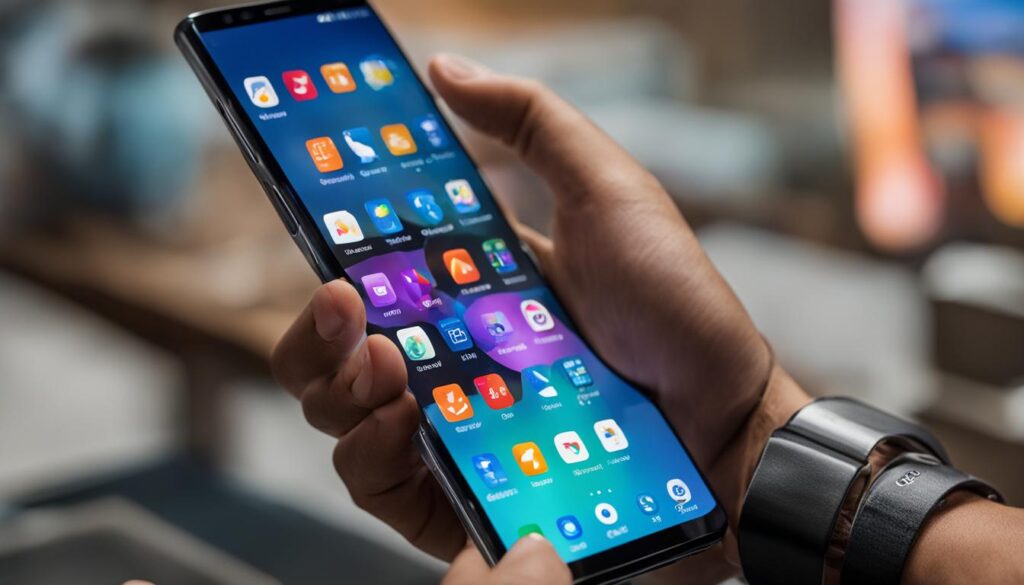
Wenn du sicherstellen möchtest, dass bestimmte Apps immer im Querformat angezeigt werden, kannst du die automatische Drehfunktion für diese Apps aktivieren. Gehe dazu zu den Einstellungen der jeweiligen App und finde die Option zum Festlegen des bevorzugten Bildschirmformats.
Ein Beispiel für die manuelle Einstellung der Bildschirmdrehung in einer App ist die YouTube-App. Wenn du den Vollbildmodus aktivierst, kannst du das Smartphone drehen, um das Video im gewünschten Format anzuzeigen.
Weitere Möglichkeiten zur Bildschirmdrehung
Neben den oben genannten Methoden gibt es weitere Möglichkeiten zur Bildschirmdrehung auf Android-Geräten. Einige Apps haben möglicherweise spezifische Einstellungen zur Bildschirmdrehung, die du in den App-Einstellungen finden kannst.
Ein Tipp: Wenn du die automatische Bildschirmdrehung aktiviert hast und das Problem weiterhin besteht, dass sich bestimmte Apps nicht im Querformat anzeigen lassen, kannst du einen Neustart des Geräts versuchen. Manchmal kann ein Neustart dazu führen, dass sich Apps wieder ordnungsgemäß drehen.
Bei Bedarf kannst du auch in den Entwickleroptionen deines Android-Geräts nach spezifischen Einstellungen zur Bildschirmdrehung suchen. Die Entwickleroptionen sind normalerweise in den Geräteeinstellungen versteckt und erfordern das Aktivieren des Entwicklermodus.
| App | Bildschirmdrehungsoptionen |
|---|---|
| YouTube | Vollbildmodus, automatische Drehung |
| Dynamic Rotation | Anpassbare Bildschirmdrehungseinstellungen für bestimmte Apps |
Die Verwendung von Apps wie “Dynamic Rotation” gibt dir volle Kontrolle über die Bildschirmdrehung und ermöglicht es dir, die Anzeige deiner Apps nach deinen Vorlieben anzupassen.
Tipps für das Filmen mit dem Smartphone
Das Filmen mit dem Smartphone erfordert gewisse Grundkenntnisse und Techniken, um qualitativ hochwertige Videos zu erstellen. Hier sind einige wichtige Tipps, die dir dabei helfen können:
- Halte dein Smartphone im Querformat: Um schwarze Balken in deinem Video zu vermeiden, solltest du dein Smartphone immer im Querformat halten. Dadurch wird das Bild vollständig ausgefüllt und sieht professioneller aus.
- Sorge für einen festen Halt: Um verwackelte und unscharfe Aufnahmen zu vermeiden, halte dein Smartphone mit beiden Händen stabil und nutze gegebenenfalls Hilfsmittel wie ein Stativ oder einen Gimbal.
- Mache fließende Bewegungen: Vermeide ruckartige Kamerabewegungen, indem du beim Filmen sanfte, gleichmäßige Bewegungen ausführst. Dies sorgt für ein professionelleres und angenehmeres Seherlebnis.
- Bereite dein Video vor: Überlege dir vor dem Filmen, was du genau zeigen möchtest, und achte auf den Hintergrund sowie die Beleuchtung. Eine gute Vorbereitung hilft dir dabei, qualitativ hochwertige Aufnahmen zu machen.
- Verwende die richtigen Kameraeinstellungen: Nutze die verschiedenen Einstellungen deiner Smartphone-Kamera, wie zum Beispiel den Autofokus, die Belichtung oder den Weißabgleich, um die Bildqualität zu optimieren.
Mit diesen Tipps kannst du hochwertige Videos mit deinem Smartphone aufnehmen und beeindruckende Ergebnisse erzielen.
Achtung:
Bitte beachte die geltenden Gesetze und Vorschriften beim Filmen mit dem Smartphone. Respektiere die Privatsphäre anderer Personen und frage immer um Erlaubnis, bevor du jemanden aufnimmst.
Warum ist das Filmen mit dem Smartphone so beliebt?
Die Beliebtheit des Filmens mit dem Smartphone liegt zum einen an der hohen Qualität der heutigen Smartphone-Kameras. Die meisten Smartphones sind mit hochauflösenden Kameras ausgestattet, die in der Lage sind, gestochen scharfe Videos aufzunehmen.
Zum anderen ist das Smartphone ein praktisches und vielseitiges Gerät, das nahezu jeder immer bei sich trägt. Dadurch bietet es die Möglichkeit, spontane Momente festzuhalten und kreative Ideen direkt umzusetzen, ohne eine separate Kamera mit sich führen zu müssen.
Durch die Verwendung von speziellen Apps und Zubehör kannst du die Möglichkeiten deines Smartphones beim Filmen sogar noch erweitern und professionelle Ergebnisse erzielen.
Video-Editing auf Samsung Handys
Um die besten Szenen deiner Videos zusammenzuschneiden und zu bearbeiten, bietet Samsung Handys einen integrierten Video-Editor an. In der Galerie App kannst du deine Videos auswählen und mit dem Bearbeiten-Symbol in den Schnittbereich gelangen. Hier kannst du Start- und Endpunkte festlegen und das Video nach deinen Vorstellungen zuschneiden. Der Video-Editor ermöglicht es dir auch, Szenen aus der Mitte des Videos zu entfernen oder mehrere Videos zusammenzufügen. Am Ende speicherst du das bearbeitete Video und kannst es mit deiner Familie teilen.
FAQ
Wie kann ich den Bildschirm auf meinem Samsung Gerät drehen?
Es gibt verschiedene Methoden, den Bildschirm auf einem Samsung Gerät zu drehen. Du kannst die Dreh-Funktion in der Statusleiste verwenden, die Option “Display automatisch drehen” aktivieren oder in der YouTube-App den Vollbildmodus einschalten. Falls du das “Bildschirm drehen”-Symbol versehentlich entfernt hast, kannst du es in den Schnelleinstellungen wiederherstellen. Es gibt auch Apps wie “Dynamic Rotation”, mit denen du die Bildschirmdrehung anpassen kannst.
Wo finde ich die Funktion zum Drehen des Bildschirms in der Statusleiste meines Samsung Smartphones?
Du findest die Funktion zum Drehen des Bildschirms in der Statusleiste deines Samsung Smartphones. Ziehe einfach die Statusleiste herunter und suche nach dem Symbol mit zwei Pfeilen, das “Bildschirm drehen” repräsentiert. Tippe darauf, um die Option zu aktivieren und den Bildschirm zu drehen. Falls du das Symbol nicht findest, kannst du das Android Bildschirm-Drehen erzwingen und die Einstellung automatisieren, indem du zu den Einstellungen gehst und bei “Display automatisch drehen” den Schalter auf “Ein” stellst.
Wie kann ich den Bildschirm in Android 11 manuell drehen?
Mit dem Betriebssystem Android 11 kannst du den Bildschirm innerhalb einer App manuell drehen. Wähle einfach die gewünschte App aus und drehe dein Smartphone entsprechend in das Quer- oder Hochformat. Unten rechts am Bildschirm findest du die Option, die Ansicht zu drehen. Dies ermöglicht es dir, den Bildschirm auf deinem Samsung Gerät in dem gewünschten Format anzuzeigen.
Was kann ich tun, wenn nicht jede App sich automatisch dreht?
Nicht jede App dreht sich automatisch in das richtige Format. In solchen Fällen kannst du das Android Bildschirm-Drehen erzwingen, indem du manuelle Einstellungen vornimmst. Android bietet eine Funktion in der Navigationsleiste an, um den Drehen-Button anzuzeigen. Du kannst auch eine App wie “Dynamic Rotation” verwenden, um die Bildschirmdrehung an deine Bedürfnisse anzupassen. Diese Apps ermöglichen es dir, festzulegen, welche Apps im Hoch- oder Querformat laufen sollen, unabhängig von der Ausrichtung deines Smartphones.
Haben Sie Tipps für das Filmen mit dem Smartphone?
Das Filmen mit dem Smartphone erfordert gewisse Grundkenntnisse und Techniken, um qualitativ hochwertige Videos zu erstellen. Wichtig ist es, das Smartphone im Querformat zu halten, um schwarze Balken zu vermeiden. Ein fester Halt des Smartphones und fließende Bewegungen sind entscheidend, um verwackelte und unscharfe Aufnahmen zu vermeiden. Die Vorbereitung des Videos und die Verwendung der richtigen Kameraeinstellungen spielen ebenfalls eine wichtige Rolle für gelungene Aufnahmen.
Wie kann ich Videos auf Samsung Handys bearbeiten?
Um die besten Szenen deiner Videos zusammenzuschneiden und zu bearbeiten, bietet Samsung Handys einen integrierten Video-Editor an. In der Galerie App kannst du deine Videos auswählen und mit dem Bearbeiten-Symbol in den Schnittbereich gelangen. Hier kannst du Start- und Endpunkte festlegen und das Video nach deinen Vorstellungen zuschneiden. Der Video-Editor ermöglicht es dir auch, Szenen aus der Mitte des Videos zu entfernen oder mehrere Videos zusammenzufügen. Am Ende speicherst du das bearbeitete Video und kannst es mit deiner Familie teilen.
- Braun Herrenausstatter – Eleganz & Qualität für Ihn - April 27, 2025
- Anette May-Thies – Ihr Experte für Steuern & Recht. - April 26, 2025
- Durchschnittsalter der Männer in Deutschland Statistik - April 13, 2025