Um den Bildschirm eines Android-Smartphones auf den PC zu übertragen, stehen Ihnen verschiedene Methoden zur Verfügung. Sie können entweder die integrierte Windows-App nutzen, Drittanbieter-Software verwenden oder einen Adapter anschließen. Mit diesen einfachen Tipps können Sie Ihren Handy-Bildschirm auf den PC übertragen und von einem größeren Bildschirm profitieren.
Schlüsselerkenntnisse:
- Die integrierte Windows-App “Verbinden” ermöglicht die einfache Übertragung des Handy-Bildschirms auf den PC.
- Für iPhones mit AirPlay ist keine zusätzliche App erforderlich.
- Wenn die integrierte App nicht funktioniert, können Sie Drittanbieter-Software wie “Ihr Smartphone”, ApowerMirror oder BBQScreen verwenden.
- Ein Adapter bietet eine alternative Möglichkeit zur Bildschirmübertragung.
- Stellen Sie sicher, dass der PC und das Smartphone im selben WLAN-Netzwerk sind, um eine reibungslose Übertragung zu gewährleisten.
Handy-Bildschirm auf PC übertragen mit integrierter Windows-App oder Adapter
Wenn Sie einen Windows-10-PC haben, können Sie den Bildschirm Ihres Android-Smartphones auf den PC übertragen, indem Sie die integrierte Windows-App namens “Verbinden” verwenden. Diese App lässt sich unter “Windows Einstellungen” > “System” > “Projizieren auf diesen PC” einrichten. Außerdem können Sie das Feature “Drahtlose Anzeige” in den Windows-Einstellungen herunterladen. Starten Sie die App auf Ihrem PC und gehen Sie auf Ihrem Smartphone zu “Einstellungen” > “Display” oder “Verbundene Geräte” und wählen Sie den Namen Ihres PCs aus. Bei iPhones benötigen Sie keine zusätzliche App. Sie müssen nur sicherstellen, dass Ihr iPhone und der PC sich im selben WLAN-Netzwerk befinden.
Mit der integrierten Windows-App können Sie Ihren Handy-Bildschirm nahtlos auf den PC übertragen und von einem größeren Bildschirm sowie einer verbesserten Benutzererfahrung profitieren. Es ist eine bequeme Methode, die keine zusätzliche Software erfordert.
Mit der Windows-App “Verbinden” können Sie Ihren Handy-Bildschirm einfach auf den PC übertragen und von einem größeren Bildschirm sowie einer verbesserten Benutzererfahrung profitieren.
Ein weiterer Ansatz, um den Handy-Bildschirm auf den PC zu übertragen, besteht darin, einen Adapter zu verwenden. Ein Adapter ermöglicht eine direkte Verbindung zwischen Ihrem Smartphone und dem PC und bietet möglicherweise eine stabilere Bildschirmübertragung.
| Vorteile der integrierten Windows-App | Vorteile eines Adapters |
|---|---|
| Keine zusätzliche Software erforderlich | Stabilere Verbindung |
| Einfache Einrichtung | Möglicherweise bessere Bildqualität |
| Kostenlose Funktion | Vielseitigkeit – kann mit verschiedenen Geräten verwendet werden |
Mithilfe des integrierten Windows-Features oder eines Adapters haben Sie die Möglichkeit, Ihren Handy-Bildschirm einfach und bequem auf den PC zu übertragen und so von einem erweiterten Anzeigeerlebnis zu profitieren.
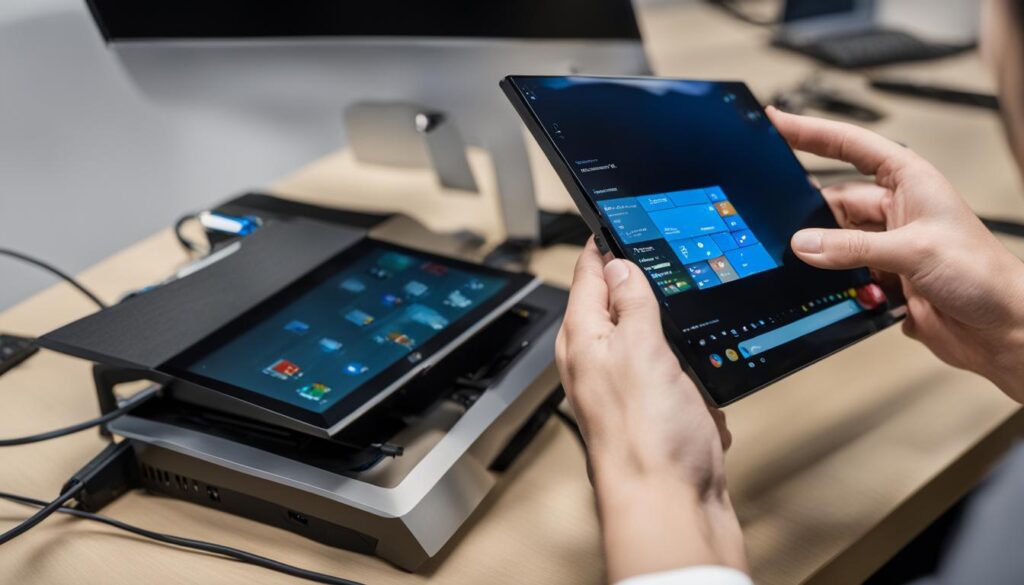
Bei der Bildschirmübertragung zwischen Android-Geräten und PCs stehen Ihnen also verschiedene Möglichkeiten zur Verfügung, je nach Ihren Vorlieben und Anforderungen. Sei es über den USB-Debugging-Modus, die Drahtlosprojektion oder Drittanbieter-Apps wie Apowersoft und BBQScreen – wählen Sie die Methode, die am besten zu Ihnen passt, um den Bildschirm Ihres Android-Geräts bequem auf den PC zu übertragen.
Bildschirmübertragung mit Adapter
Wenn Sie die Bildschirmspiegelung per App nicht nutzen können oder die Verbindung von schlechter Qualität ist, können Sie einen Adapter verwenden. Kaufen Sie einen geeigneten Adapter, installieren Sie die erforderliche Software und verbinden Sie ihn mit Ihrem PC. Schließen Sie dann Ihr Smartphone an den Adapter an. Sobald Ihr Handy erkannt wurde, wird der Bildschirm auf dem PC angezeigt. Beachten Sie, dass die genaue Vorgehensweise je nach Adapter und Software variieren kann.
Für eine effektive Bildschirmübertragung, insbesondere wenn die Möglichkeit der App-basierten Spiegelung begrenzt ist, bietet sich die Verwendung eines Adapters an. Mit einem Adapter können Sie Ihren Handy-Bildschirm auf den PC übertragen und so ein besseres Anzeigeerlebnis genießen. Der Prozess ist relativ einfach und erfordert nur wenige Schritte.
Zuerst müssen Sie einen geeigneten Adapter erwerben, der zu Ihrem Smartphone und PC passt. Es gibt verschiedene Arten von Adaptern, darunter USB-C-, HDMI- oder MHL-Adapter, je nach den Anschlussmöglichkeiten Ihres Mobilgeräts und Computers. Stellen Sie sicher, dass der Adapter von hoher Qualität ist, um eine stabile und zuverlässige Bildschirmübertragung zu gewährleisten.
Sobald Sie den Adapter haben, müssen Sie die erforderliche Software installieren. In den meisten Fällen wird die Software entweder auf Ihrem PC oder auf Ihrem Smartphone bereitgestellt. Überprüfen Sie die Anweisungen des Herstellers für die richtige Installation der Software.
Nachdem Sie die Software installiert haben, müssen Sie den Adapter mit Ihrem PC verbinden. Je nach Art des Adapters erfolgt dies entweder über einen USB-Anschluss oder einen HDMI-Anschluss. Achten Sie darauf, dass der Adapter ordnungsgemäß angeschlossen ist und eine stabile Verbindung herstellt.
Anschließend schließen Sie Ihr Smartphone an den Adapter an. Je nach Adapter kann dies über einen USB-C-Anschluss, einen Micro-USB-Anschluss oder einen Lightning-Anschluss erfolgen. Stellen Sie sicher, dass das Handy ordnungsgemäß angeschlossen ist und die Verbindung stabil ist.
Sobald Ihr Handy erkannt wurde, wird der Bildschirm auf Ihrem PC angezeigt. Sie können nun den Bildschirminhalt Ihres Smartphones bequem auf einem größeren Bildschirm betrachten und genießen.
Beachten Sie jedoch, dass die genaue Vorgehensweise je nach Typ des Adapters und der verwendeten Software variieren kann. Lesen Sie daher sorgfältig die Anweisungen des Herstellers und folgen Sie den empfohlenen Schritten, um eine reibungslose Bildschirmübertragung zu gewährleisten.
Zusammenfassung
Es gibt mehrere Möglichkeiten, den Handy-Bildschirm auf den PC zu übertragen. Sie können entweder die integrierte Windows-App verwenden, Drittanbieter-Software wie “Ihr Smartphone”, ApowerMirror oder BBQScreen nutzen oder einen Adapter verwenden. Je nach Gerät und Vorlieben können Sie die Methode auswählen, die Ihnen am besten passt. Stellen Sie sicher, dass Ihr PC und Ihr Smartphone im selben WLAN-Netzwerk sind und folgen Sie den Anweisungen für die jeweilige Methode, um den Bildschirm einfach und bequem auf den PC zu übertragen.
FAQ
Wie kann ich den Handy-Bildschirm auf meinen PC übertragen?
Um den Bildschirm eines Android-Smartphones auf den PC zu übertragen, können Sie entweder die integrierte Windows-App verwenden oder einen Adapter nutzen. Windows-10-PCs verfügen bereits über eine vorinstallierte App namens “Verbinden”, mit der Sie den Bildschirm einfach auf den PC übertragen können. Für iPhones mit AirPlay ist ebenfalls keine zusätzliche App erforderlich. Alternativ können Sie auch Drittanbieter-Software wie “Ihr Smartphone” oder Apps wie ApowerMirror und BBQScreen verwenden, um den Handy-Bildschirm auf den PC zu übertragen.
Wie kann ich den Bildschirm meines Android-Smartphones auf meinen Windows-10-PC übertragen?
Wenn Sie einen Windows-10-PC haben, können Sie den Bildschirm Ihres Android-Smartphones auf den PC übertragen, indem Sie die integrierte Windows-App namens “Verbinden” verwenden. Diese App lässt sich unter “Windows Einstellungen” > “System” > “Projizieren auf diesen PC” einrichten. Außerdem können Sie das Feature “Drahtlose Anzeige” in den Windows-Einstellungen herunterladen. Starten Sie die App auf Ihrem PC und gehen Sie auf Ihrem Smartphone zu “Einstellungen” > “Display” oder “Verbundene Geräte” und wählen Sie den Namen Ihres PCs aus. Bei iPhones benötigen Sie keine zusätzliche App. Sie müssen nur sicherstellen, dass Ihr iPhone und der PC sich im selben WLAN-Netzwerk befinden.
Was sind einige Drittanbieter-Software-Optionen zur Bildschirmübertragung auf den PC?
Falls die integrierte Windows-App oder AirPlay nicht funktionieren oder Sie erweiterte Funktionen wünschen, können Sie Drittanbieter-Software verwenden. Eine beliebte Option ist “Ihr Smartphone”, eine Windows-App, die Ihnen einen umfangreichen Zugriff vom PC auf Ihr Handy ermöglicht. Eine weitere Möglichkeit ist die Verwendung von Apps wie ApowerMirror und BBQScreen. ApowerMirror eignet sich sowohl für Android- als auch iOS-Geräte und ermöglicht das Streamen von Videos und anderen Inhalten direkt auf den PC. BBQScreen ist derzeit nur für Android-Geräte verfügbar und bietet schnelle Bildschirmübertragung und exzellenten Sound. Beide Apps sind kostenlos und bieten zusätzliche Funktionen wie die Steuerung des Smartphones vom PC aus.
Welche Methoden gibt es zur drahtlosen Bildschirmübertragung zwischen Android-Geräten und dem PC?
Um den Bildschirm eines Android-Geräts auf den PC zu übertragen, öffnen Sie den USB-Debugging-Modus auf Ihrem Gerät. Schließen Sie dann das Smartphone über ein USB-Kabel an den PC an. Die App wird automatisch auf dem Android-Gerät installiert, und Sie können den Bildschirm auf dem PC spiegeln. Für die Drahtlosprojektion tippen Sie auf die Option “Drahtlosprojektion” im Schnellstart-Menü auf Ihrem Android-Smartphone. Für die Übertragung mit Apowersoft stellen Sie sicher, dass Ihr iPhone und der PC im selben WLAN-Netzwerk sind und aktivieren Sie die “Airplay-Synchronisierung”. Dann können Sie den Bildschirm direkt auf den PC übertragen. BBQScreen ermöglicht die Echtzeitübertragung von Videos und anderen Medien auf Mac, Linux oder Windows. Die App erfordert Root-Zugriff und ist nur für Android-Geräte verfügbar.
Wie kann ich den Handy-Bildschirm auf meinen PC übertragen, wenn keine Software verwendet werden kann?
Wenn Sie die Bildschirmspiegelung per App nicht nutzen können oder die Verbindung von schlechter Qualität ist, können Sie einen Adapter verwenden. Kaufen Sie einen geeigneten Adapter, installieren Sie die erforderliche Software und verbinden Sie ihn mit Ihrem PC. Schließen Sie dann Ihr Smartphone an den Adapter an. Sobald Ihr Handy erkannt wurde, wird der Bildschirm auf dem PC angezeigt. Beachten Sie, dass die genaue Vorgehensweise je nach Adapter und Software variieren kann.
Welche verschiedenen Möglichkeiten gibt es, den Handy-Bildschirm auf den PC zu übertragen?
Es gibt mehrere Möglichkeiten, den Handy-Bildschirm auf den PC zu übertragen. Sie können entweder die integrierte Windows-App verwenden, Drittanbieter-Software wie “Ihr Smartphone”, ApowerMirror oder BBQScreen nutzen oder einen Adapter verwenden. Je nach Gerät und Vorlieben können Sie die Methode auswählen, die Ihnen am besten passt. Stellen Sie sicher, dass Ihr PC und Ihr Smartphone im selben WLAN-Netzwerk sind und folgen Sie den Anweisungen für die jeweilige Methode, um den Bildschirm einfach und bequem auf den PC zu übertragen.
- Braun Herrenausstatter – Eleganz & Qualität für Ihn - April 27, 2025
- Anette May-Thies – Ihr Experte für Steuern & Recht. - April 26, 2025
- Durchschnittsalter der Männer in Deutschland Statistik - April 13, 2025