Wenn es um die effiziente Routenplanung geht, ist Apple Maps eine praktische App, die Ihnen dabei hilft, Ihre Ziele schnell und bequem zu erreichen. Egal, ob Sie mit dem Auto, dem Fahrrad oder zu Fuß unterwegs sind, die Anwendung bietet Ihnen verschiedene Optionen, um Ihre Navigation zu optimieren. Mit Apple Maps können Sie nicht nur den Start- oder Zielort ändern, sondern auch Stopps zur Fahrtroute hinzufügen und die Fortbewegungsart nach Bedarf anpassen. Darüber hinaus können Sie die Navigationsanweisungen als Liste anzeigen lassen, um eine klare und übersichtliche Anleitung zu erhalten.
Schlüsselerkenntnisse
- Apple Maps bietet eine Vielzahl von Optionen zur effizienten Routenplanung.
- Sie können den Start- oder Zielort leicht ändern, indem Sie auf die Karte tippen oder das Suchfeld verwenden.
- Ändern Sie die Fortbewegungsart je nach Bedarf, z.B. Auto, Fahrrad oder öffentliche Verkehrsmittel.
- Fügen Sie bis zu 14 Stopps zur Fahrtroute hinzu, um Ihre Reise individuell anzupassen.
- Die Navigationsanweisungen können als Liste angezeigt werden, um eine klare Wegführung zu erhalten.
Start- und Zielort ändern
In der App “Karten” kann ich ganz einfach den Start- oder Zielort ändern. Dafür lege ich meinen Finger auf den gewünschten Ort in der Liste “Route” und verschiebe ihn. Alternativ kann ich auch das Suchfeld verwenden, um einen anderen Ort zu finden und auszuwählen.
Die Änderung des Start- oder Zielorts ermöglicht es mir, meine Routen flexibel anzupassen und mich auf Änderungen meiner Pläne oder Vorlieben anzupassen. So kann ich beispielsweise meinen Heimatort als Startpunkt festlegen oder ein bestimmtes Ziel auswählen, um meine Reise zu planen.
Egal ob ich eine neue Adresse entdeckt habe, zufällig woanders hin möchte oder einfach nur die Route optimieren möchte – das Ändern des Start- oder Zielorts in der App “Karten” ist schnell und unkompliziert.
Probieren Sie es selbst aus und erleben Sie die Flexibilität und Einfachheit von Apple Maps!
| Vorteile des Änderns des Start- oder Zielorts: |
|---|
| Mehr Flexibilität: Passe deine Route an geänderte Pläne oder Vorlieben an. |
| Einfache Anpassung: Lege mit nur wenigen Klicks einen neuen Start- oder Zielort fest. |
| Optimiere deine Route: Wähle den bestmöglichen Start- oder Zielort für eine effiziente Routenplanung. |
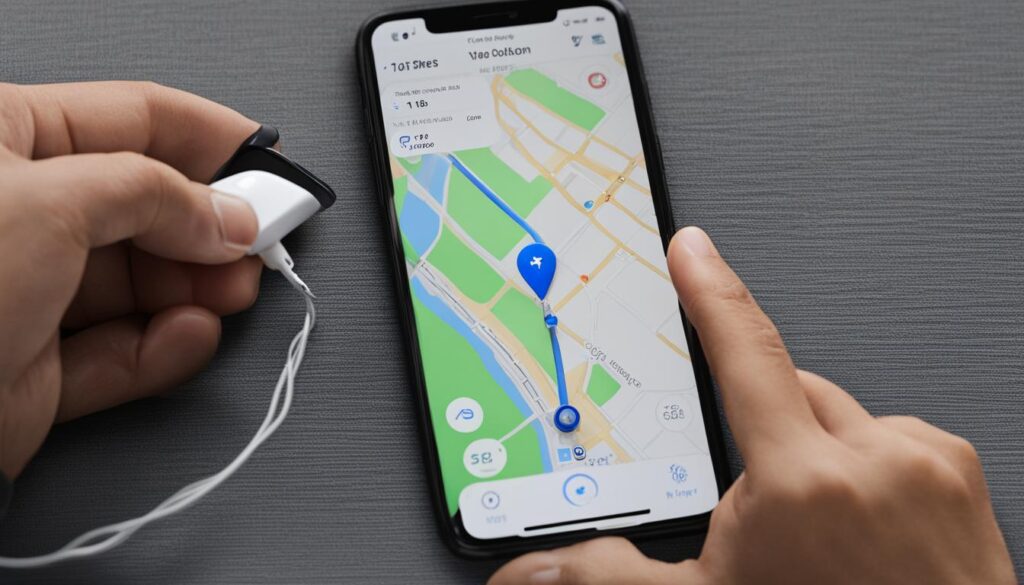
Mit der Funktion zum Ändern des Start- oder Zielorts ermöglicht Apple Maps eine individuelle Routenplanung, die perfekt auf Ihre Bedürfnisse zugeschnitten ist. Seien Sie flexibel und optimieren Sie Ihre Route mit nur wenigen Klicks!
Fortbewegungsart ändern
Wenn ich eine Route in Apple Maps plane, möchte ich oft meine Fortbewegungsart ändern, je nach meinen Bedürfnissen und Vorlieben. Zum Glück bietet Apple Maps die Möglichkeit, dies ganz einfach zu tun.
Um die Fortbewegungsart einer Route zu ändern, gehe ich zum Startpunkt meiner Route. Dort tippe ich auf die Fortbewegungsart, die ich ändern möchte. Das können verschiedene Optionen sein, wie Auto, Fahrrad, zu Fuß oder öffentliche Verkehrsmittel. Diese Optionen ermöglichen es mir, meine Route entsprechend anzupassen.
In einigen ausgewählten Gebieten bietet Apple Maps sogar Fahrdienste an, die ich nutzen kann. Das ist besonders praktisch, wenn ich eine Mitfahrgelegenheit oder ein Taxi benötige.
Die Möglichkeit, die Fortbewegungsart in Apple Maps zu ändern, bietet mir die Flexibilität und Kontrolle, die ich brauche, um meine Reisen effizient zu planen und anzupassen.
Die folgende Tabelle zeigt eine Übersicht der verfügbaren Fortbewegungsarten in Apple Maps:
| Fortbewegungsart | Beschreibung |
|---|---|
| Auto | Mit dem Auto reisen |
| Fahrrad | Mit dem Fahrrad fahren |
| Zu Fuß | Zur Fuß gehen |
| Öffentliche Verkehrsmittel | Mit öffentlichen Verkehrsmitteln reisen |
Indem ich die Fortbewegungsart ändere, kann ich meine Reisen an meine individuellen Bedürfnisse anpassen und die bestmögliche Route wählen.
Stopps zur Fahrtroute hinzufügen
Wenn Sie Ihre Fahrtroute mit Apple Maps planen, haben Sie die Möglichkeit, bis zu 14 Stopps hinzuzufügen, um Ihre Reise optimal zu gestalten. Hierfür stehen Ihnen verschiedene Optionen zur Verfügung.
Stopps über das Suchfeld hinzufügen
Sie können das Suchfeld in der Apple Maps App verwenden, um einen bestimmten Ort als Stopp hinzuzufügen. Geben Sie einfach den Namen oder die Adresse des gewünschten Ortes ein und wählen Sie ihn aus den angezeigten Suchergebnissen aus. Der ausgewählte Ort wird automatisch zur Fahrtroute hinzugefügt.
Stopps über die Karte hinzufügen
Eine weitere Möglichkeit, Stopps zur Fahrtroute hinzuzufügen, besteht darin, den gewünschten Ort direkt auf der Karte zu markieren. Navigieren Sie einfach zur gewünschten Position auf der Karte, halten Sie Ihren Finger auf den Ort gedrückt und wählen Sie “Als Stopp hinzufügen”. Der markierte Ort wird nun Teil Ihrer Fahrtroute.
Die hinzugefügten Stopps werden in der Liste “Route” angezeigt. Sie können die Reihenfolge der Stopps nach Bedarf ändern, indem Sie sie per Drag & Drop verschieben. Wenn Sie einen Stopp nicht mehr benötigen, können Sie ihn ganz einfach aus der Liste löschen. Mit dieser Funktion können Sie Ihre Route individuell anpassen und Zwischenstopps einfügen, um Sehenswürdigkeiten zu besuchen, Pausen einzulegen oder andere wichtige Zwischenziele zu erreichen.
Um Ihnen einen besseren Überblick über die Funktion zum Hinzufügen von Stopps zur Fahrtroute in Apple Maps zu geben, finden Sie hier eine übersichtliche Tabelle:
| Option | Beschreibung |
|---|---|
| Stopp über das Suchfeld hinzufügen | Mit dem Suchfeld einen bestimmten Ort als Stopp hinzufügen |
| Stopp über die Karte hinzufügen | Ausgewählten Ort auf der Karte markieren und als Stopp hinzufügen |
| Stopps in der Liste “Route” anzeigen | Angezeigte Stopps in der Liste zur Fahrtroute einsehen |
| Stopps in der Liste “Route” anpassen | Reihenfolge der Stopps ändern oder löschen |
Das Hinzufügen von Stopps zur Fahrtroute in Apple Maps ermöglicht es Ihnen, Ihre Route individuell anzupassen und Ihre Reise effizient zu gestalten. Nutzen Sie diese Funktion, um Ihre Zwischenziele zu planen und Ihre Fahrtroute optimal zu optimieren.
Navigationsanweisungen als Liste anzeigen
In Apple Maps können Sie die Navigationsanweisungen einer Route als Liste anzeigen lassen. Um dies zu tun, tippen Sie zunächst auf die voraussichtliche Wegzeit auf der Routenkarte. Anschließend tippen Sie erneut, um die Liste der Navigationsanweisungen einzublenden.
Sie haben dann die Möglichkeit, die Route mit anderen zu teilen oder einfach auf “Fertig” zu tippen, um die Liste anzusehen. Je nach gewählter Fortbewegungsart stehen Ihnen weitere Optionen zur Verfügung. Sie können beispielsweise eine bestimmte Ankunftszeit auswählen, um die Route entsprechend anzupassen.
Des Weiteren haben Sie die Möglichkeit, stark befahrene Straßen zu vermeiden oder Ihr bevorzugtes Verkehrsmittel festzulegen. Die Navigationsanweisungen werden übersichtlich in Form einer Liste präsentiert, so dass Sie Ihre Route bequem verfolgen können.
FAQ
Wie kann ich den Start- oder Zielort in Apple Maps ändern?
Sie können den Start- oder Zielort in Apple Maps einfach ändern, indem Sie entweder Ihren Finger auf den gewünschten Ort in der Liste “Route” auf der Karte legen und ihn verschieben oder das Suchfeld verwenden, um einen anderen Ort zu finden und auszuwählen.
Wie kann ich die Fortbewegungsart in Apple Maps ändern?
Um die Fortbewegungsart in Apple Maps zu ändern, tippen Sie über dem Startpunkt der Route auf die gewünschte Fortbewegungsart, wie Auto, Fahrrad, zu Fuß oder öffentliche Verkehrsmittel. In einigen Gebieten stehen auch Fahrdienste zur Verfügung.
Kann ich Stopps zur Fahrtroute in Apple Maps hinzufügen?
Ja, Sie haben die Möglichkeit, bis zu 14 Stopps zur Fahrtroute in Apple Maps hinzuzufügen. Verwenden Sie entweder das Suchfeld, um einen Ort für einen Stopp zu finden, oder markieren Sie einen Ort auf der Karte und fügen Sie ihn als Stopp hinzu. Die Stopps werden in der Liste “Route” angezeigt und können bei Bedarf gelöscht oder neu angeordnet werden.
Wie kann ich die Navigationsanweisungen einer Route als Liste anzeigen lassen?
Um die Navigationsanweisungen einer Route als Liste in Apple Maps anzuzeigen, tippen Sie auf die voraussichtliche Wegzeit auf der Routenkarte und dann erneut darauf. Anschließend können Sie die Route teilen oder auf “Fertig” tippen. Je nach Fortbewegungsart stehen weitere Routenoptionen zur Verfügung, wie die Auswahl einer Ankunftszeit, die Vermeidung von stark befahrenen Straßen oder die Auswahl des bevorzugten Verkehrsmittels.

- Braun Herrenausstatter – Eleganz & Qualität für Ihn - April 27, 2025
- Anette May-Thies – Ihr Experte für Steuern & Recht. - April 26, 2025
- Durchschnittsalter der Männer in Deutschland Statistik - April 13, 2025