
Audacity ist eine kostenlose Software zur professionellen Audio-Bearbeitung. Mit Audacity können Sie Ihre Aufnahmen bearbeiten, verbessern und exportieren. Die Software steht zum kostenlosen Download auf der offiziellen Audacity-Website zur Verfügung. Egal, ob Sie Hintergrundrauschen entfernen, die Stimmaufnahme bearbeiten oder die Lautstärke stabilisieren möchten, Audacity bietet zahlreiche Funktionen und Tools, um Ihre Audioprojekte zu optimieren.
Für die beste Audio-Bearbeitungserfahrung bietet Audacity eine Vielzahl kostenloser Plugins in verschiedenen Effektkategorien wie Reverb, Delay und Distortion. Diese Plugins ermöglichen es Ihnen, Ihrer Stimmaufnahme den gewünschten Nachhall oder Effekt hinzuzufügen. Mit Audacity können Sie zudem Einzelaufnahmen durchführen, Versprecher und Hintergrundgeräusche entfernen, Trittschall und Rumpeln eliminieren, die Aufnahmelautstärke stabilisieren und fertige Sprachaufnahmen exportieren.
Schlüsselerkenntnisse:
- Audacity ist eine kostenlose Software zur professionellen Audio-Bearbeitung.
- Audacity bietet verschiedene kostenfreie Plugins zur Verbesserung Ihrer Aufnahmen.
- Mit Audacity können Sie Einzelaufnahmen, Hintergrundgeräusche entfernen und die Lautstärke stabilisieren.
- Audacity ermöglicht das Importieren und Exportieren von Audiodateien in verschiedenen Formaten.
- Die Software ist für Windows, Mac und Linux erhältlich.
Audacity Basics: Wo finde ich was in Audacity?
Die Benutzeroberfläche von Audacity ist klassisch aufgebaut. In der Menüleiste finden Sie verschiedene Optionen wie Speichern, Bearbeiten und Effekte. Darunter befinden sich die Transportfunktionen wie Stopp, Start und Aufnahme. In der Mitte der Titelzeile befindet sich der Button “Audio-Einrichtung” zum Einstellen des Audioein- und -ausgangs. Im Hauptbereich von Audacity werden die Aufnahmen auf einzelnen Spuren angezeigt. Jede Spur beherbergt eine Aufnahme und ermöglicht das Schneiden, Stummschalten und Anpassen der Lautstärke.
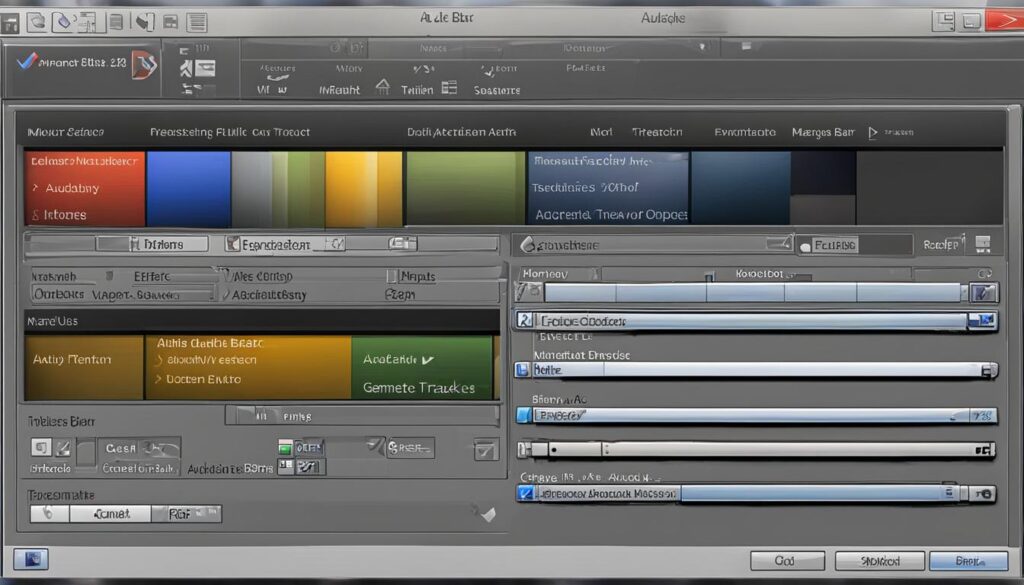
| Menüleiste | Transportfunktionen | Aufnahmemöglichkeiten |
|---|---|---|
| Speichern | Stopp | Einzelaufnahmen |
| Bearbeiten | Start | Versprecher entfernen |
| Effekte | Aufnahme | Hintergrundgeräusche entfernen |
Menüleiste
Die Menüleiste in Audacity bietet verschiedene Optionen zur Bearbeitung Ihrer Audiodateien. Hier können Sie beispielsweise Ihre Aufnahmen speichern, Bearbeitungen vornehmen und Effekte hinzufügen.
Transportfunktionen
Die Transportfunktionen ermöglichen es Ihnen, die Wiedergabe Ihrer Aufnahmen zu steuern. Sie können die Wiedergabe starten, stoppen und auch neue Aufnahmen durchführen.
Aufnahmemöglichkeiten
Mit Audacity haben Sie verschiedene Möglichkeiten, Ihre Stimme aufzunehmen. Sie können Einzelaufnahmen machen, um Versprecher und Hintergrundgeräusche zu entfernen und Ihre Sprachaufnahmen zu optimieren.
Audacity Basics: Stimme aufnehmen und schneiden
Mit Audacity können Sie Ihre Stimme entweder direkt in der Software aufnehmen oder bereits erstellte Audiodateien importieren. Beim Aufnehmen ist es ratsam, das Aufnahmegerät richtig auszuwählen und das Mikrofon vorab einzupassen. Grundsätzlich bietet Audacity verschiedene Möglichkeiten für die Aufnahme, zum Beispiel über ein externes Mikrofon oder direkt über den Computer.
Wenn Sie Ihre Stimme aufnehmen möchten, schließen Sie das Mikrofon an Ihren Computer an und öffnen Sie Audacity. Wählen Sie Ihr Aufnahmegerät aus den Audio-Einstellungen aus und stellen Sie sicher, dass das Mikrofon richtig eingestellt ist. Sie können die Aufnahmelautstärke vorab überprüfen, um sicherzustellen, dass Ihre Stimme klar und deutlich aufgenommen wird.
Nachdem Sie die Stimme aufgenommen haben, können Sie die Sprachaufnahme in Audacity bearbeiten. Dazu können Sie längere Pausen, grobe Versprecher und doppelt eingesprochene Sätze entfernen. Es ist wichtig, den Schnitt um ganze Worte herum durchzuführen, um hörbare Übergänge zu vermeiden und die Sprachaufnahme natürlicher klingen zu lassen.
Um die Sprachaufnahme zu schneiden, markieren Sie den Bereich, den Sie entfernen möchten, und klicken Sie auf die Schaltfläche “Löschen” oder drücken Sie die Entf-Taste auf Ihrer Tastatur. Der Bereich wird dann aus der Aufnahme entfernt, und Sie können das Ergebnis überprüfen. Wiederholen Sie diesen Vorgang bei Bedarf, bis die gewünschten Änderungen vorgenommen wurden.
Wenn Sie mit dem Schneiden der Sprachaufnahme zufrieden sind, können Sie das Projekt speichern oder Ihre Sprachaufnahme exportieren. Wählen Sie das gewünschte Exportformat, wie zum Beispiel MP3 oder WAV, und speichern Sie die Datei an einem Ort Ihrer Wahl. Auf diese Weise haben Sie Ihre fertige Sprachaufnahme zur weiteren Verwendung oder zum Teilen bereit.
Für eine besser verständliche und professionell klingende Sprachaufnahme ist es wichtig, einige grundlegende Schritte bei der Aufnahme und dem Schneiden zu beachten. Mit Audacity haben Sie alle Werkzeuge zur Hand, um Ihre Stimme aufzunehmen und Ihre Sprachaufnahmen zu bearbeiten, sei es für Podcasts, Audiobooks oder andere audiovisuelle Projekte.
Durchführen der Aufnahme in Audacity
- Öffnen Sie Audacity und wählen Sie das richtige Aufnahmegerät in den Audio-Einstellungen aus.
- Stellen Sie sicher, dass das Mikrofon richtig eingestellt und funktionstüchtig ist.
- Überprüfen Sie die Aufnahmelautstärke und passen Sie diese gegebenenfalls an.
- Drücken Sie die Aufnahmetaste, um mit der Aufnahme Ihrer Stimme zu beginnen.
- Reduzieren Sie Hintergrundgeräusche und bearbeiten Sie die Aufnahme nach Bedarf.
Schneiden der Sprachaufnahme in Audacity
- Markieren Sie den Bereich, den Sie entfernen möchten, und löschen Sie ihn.
- Führen Sie den Schnitt um ganze Worte herum durch, um hörbare Übergänge zu vermeiden.
- Überprüfen Sie das Ergebnis und wiederholen Sie den Schneidevorgang gegebenenfalls.
Mit Audacity haben Sie die volle Kontrolle über Ihre Sprachaufnahmen und können sie mithilfe der Software professionell bearbeiten.
Audacity Basics: Hintergrundrauschen entfernen und Stimmaufnahmen verbessern
Mit Audacity können Sie das Hintergrundrauschen in Ihren Aufnahmen entfernen. Dazu wird die Funktion “Rauschverminderung” verwendet, die ein Rauschprofil der Aufnahme erstellt und das Rauschen dann reduziert. Mit dem Equalizer können Sie Frequenzbereiche anheben oder absenken, um die Klangqualität Ihrer Stimmaufnahme zu verbessern. Dies kann dazu beitragen, Resonanzen zu dämpfen und die Sprachverständlichkeit zu erhöhen.
| Effekt | Beschreibung |
|---|---|
| Rauschverminderung | Entfernt Hintergrundrauschen, indem ein Rauschprofil erstellt und das Rauschen reduziert wird. |
| Equalizer (EQ) | Ermöglicht das Anheben oder Absenken von Frequenzbereichen, um die Klangqualität der Stimmaufnahme anzupassen. |
Mit der Rauschverminderungsfunktion in Audacity können Sie gezielt das Hintergrundrauschen in Ihren Aufnahmen entfernen. Diese Funktion erzeugt zunächst ein Rauschprofil der Aufnahme, das spezifische Merkmale des Hintergrundrauschens identifiziert. Anschließend reduziert die Software das Rauschen basierend auf dem erstellten Profil, wodurch die Klarheit Ihrer Stimmaufnahmen verbessert wird.
Der Equalizer in Audacity bietet Ihnen die Möglichkeit, Frequenzbereiche Ihrer Stimmaufnahmen gezielt anzupassen. Durch Anheben oder Absenken bestimmter Frequenzen können Sie Resonanzen oder störende Klanganteile reduzieren und die Sprachverständlichkeit erhöhen. Mit einer präzisen EQ-Einstellung können Sie den Klang Ihrer Stimmaufnahmen weiter optimieren und ihnen den gewünschten audiovisuellen Charakter verleihen.
Ob Sie Hintergrundrauschen entfernen oder die Klangqualität Ihrer Stimmaufnahmen verbessern möchten, Audacity bietet Ihnen die nötigen Tools und Funktionen, um professionelle Ergebnisse zu erzielen.
Zusammenfassung:
- Mit der Funktion “Rauschverminderung” können Sie Hintergrundrauschen reduzieren.
- Der Equalizer ermöglicht das Anheben oder Absenken von Frequenzbereichen, um die Klangqualität zu verbessern.
Audacity Basics: Lautstärke stabilisieren und Sprachaufnahmen exportieren
Um die Lautstärke Ihrer Sprachaufnahme zu stabilisieren, stehen Ihnen in Audacity verschiedene Werkzeuge zur Verfügung. Eines davon ist der Kompressor, der leise Passagen anhebt und laute Passagen absenkt, um eine gleichmäßige Lautstärke zu erreichen. Dadurch wird Ihr Audio professioneller und angenehmer zu hören.
Ein weiteres nützliches Werkzeug ist der Limiter. Dieser dient dazu, Spitzen in der Lautstärke abzufangen und zu begrenzen. Dadurch wird verhindert, dass Ihre Aufnahme verzerrt klingt oder unangenehm laut wird.
Nachdem Sie die Lautstärke stabilisiert haben, möchten Sie Ihre Sprachaufnahme möglicherweise in verschiedenen Formaten speichern. In Audacity können Sie Ihre Aufnahme ganz einfach exportieren und beispielsweise als MP3 oder WAV speichern. Dadurch können Sie Ihr Audio auf verschiedenen Geräten abspielen und problemlos weitergeben.
FAQ
Wo kann ich Audacity herunterladen?
Audacity kann kostenlos von der offiziellen Website für Windows, Mac und Linux heruntergeladen werden.
Welche Effekte sind in Audacity verfügbar?
Audacity bietet eine Vielzahl kostenloser Plugins in verschiedenen Effektkategorien wie Reverb, Delay und Distortion.
Wie kann ich eine Aufnahme in Audacity durchführen?
Sie können Ihre Stimme entweder direkt in der Software aufnehmen oder bereits erstellte Audiodateien importieren.
Wie schneide ich eine Sprachaufnahme in Audacity?
Beim Schneiden der Sprachaufnahme sollten längere Pausen, grobe Versprecher und doppelt eingesprochene Sätze entfernt werden. Der Schnitt sollte um ganze Worte herum erfolgen, um hörbare Übergänge zu vermeiden.
Wie entferne ich Hintergrundrauschen in meinen Aufnahmen?
Sie können das Hintergrundrauschen in Ihren Aufnahmen mit der Funktion “Rauschverminderung” entfernen, indem ein Rauschprofil der Aufnahme erstellt und das Rauschen dann reduziert wird.
Wie verbessere ich die Klangqualität meiner Stimmaufnahme in Audacity?
Mit dem Equalizer können Sie Frequenzbereiche anheben oder absenken, um die Klangqualität Ihrer Stimmaufnahme zu verbessern und Resonanzen zu dämpfen.
Wie kann ich die Lautstärke meiner Sprachaufnahme stabilisieren?
Sie können den Kompressor und Limiter in Audacity verwenden, um die Lautstärke Ihrer Sprachaufnahme zu stabilisieren und leise Passagen anzuheben sowie laute Passagen abzusenken.
In welchen Formaten kann ich meine Sprachaufnahmen in Audacity exportieren?
Sie können Ihre fertige Sprachaufnahme in verschiedenen Formaten wie MP3 oder WAV exportieren und speichern.

- Braun Herrenausstatter – Eleganz & Qualität für Ihn - April 27, 2025
- Anette May-Thies – Ihr Experte für Steuern & Recht. - April 26, 2025
- Durchschnittsalter der Männer in Deutschland Statistik - April 13, 2025